[新しいコレクション] ワード 余白 設定 スマホ 348852-ワード 余白 設定 ス マホ
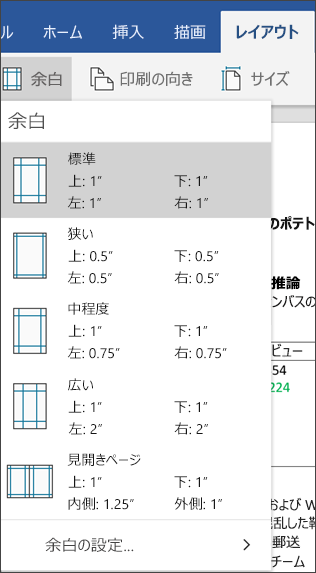
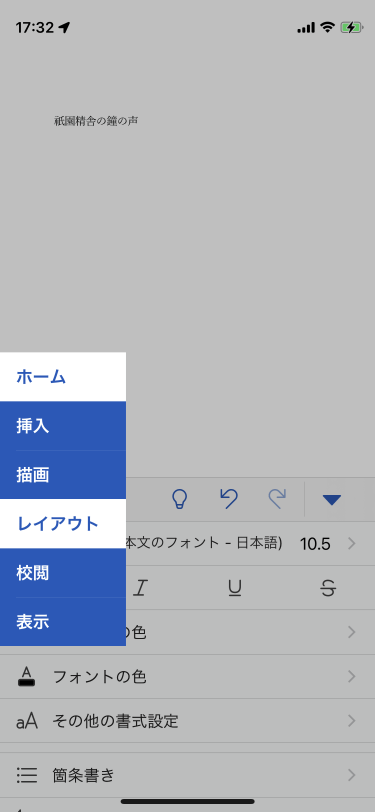
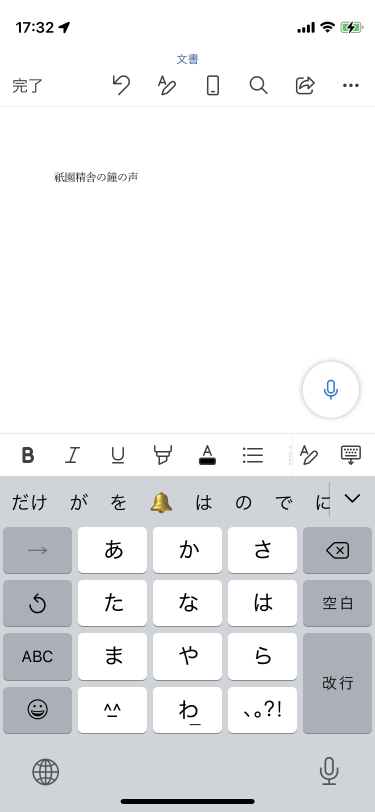
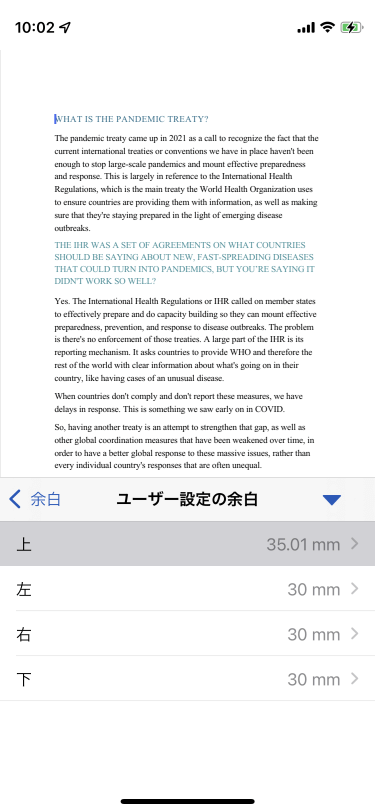
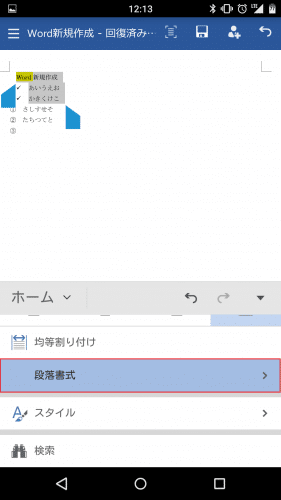
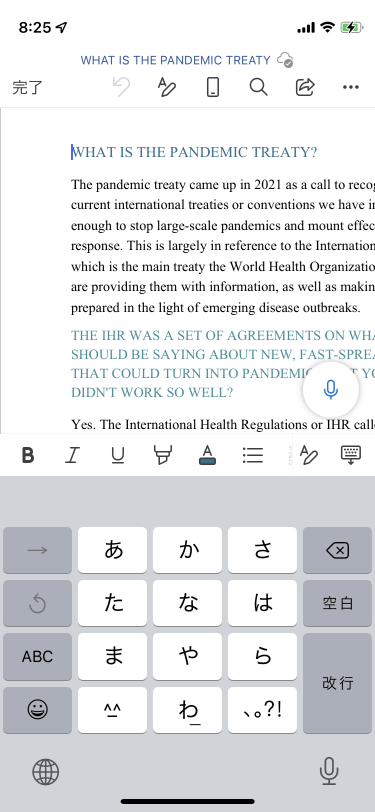
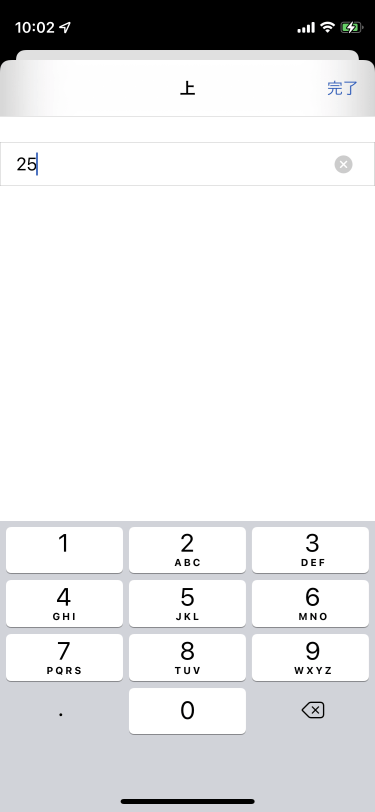
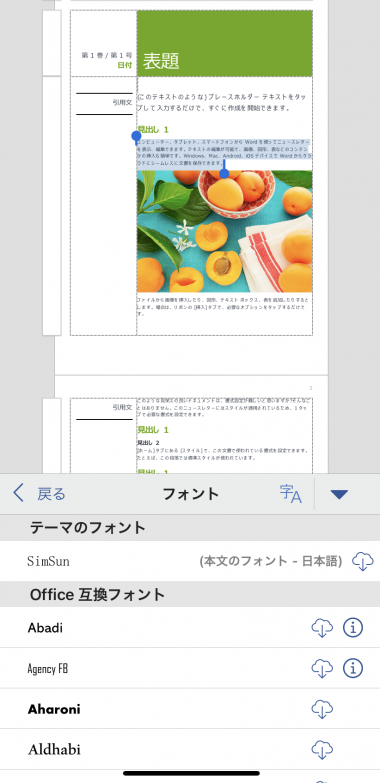
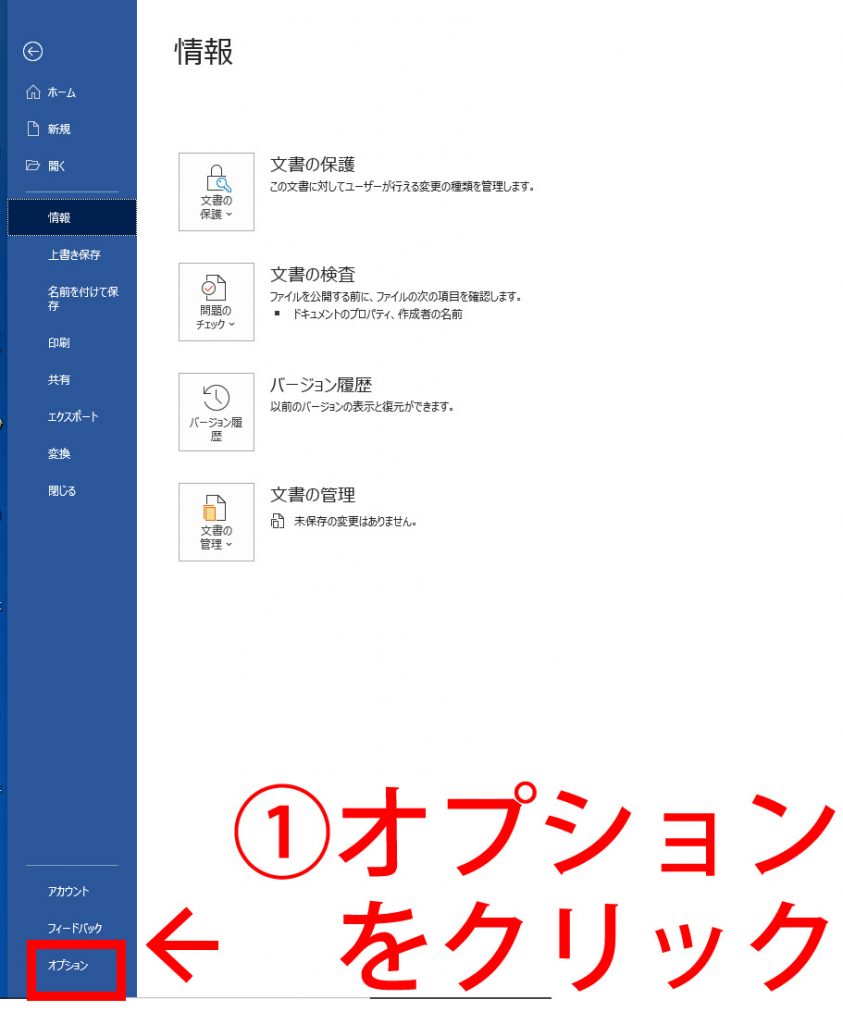
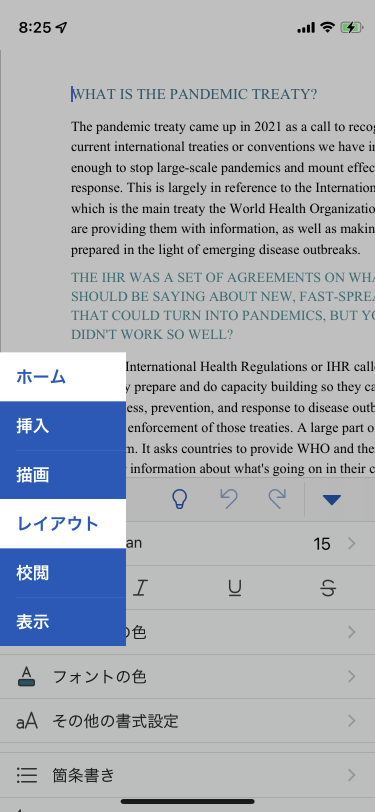
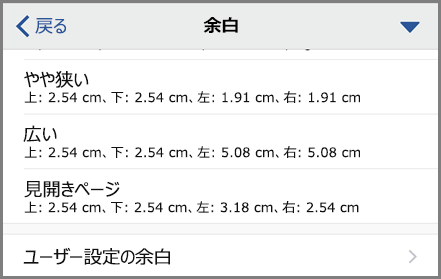
モバイル デバイスの Office アプリで余白を変更する
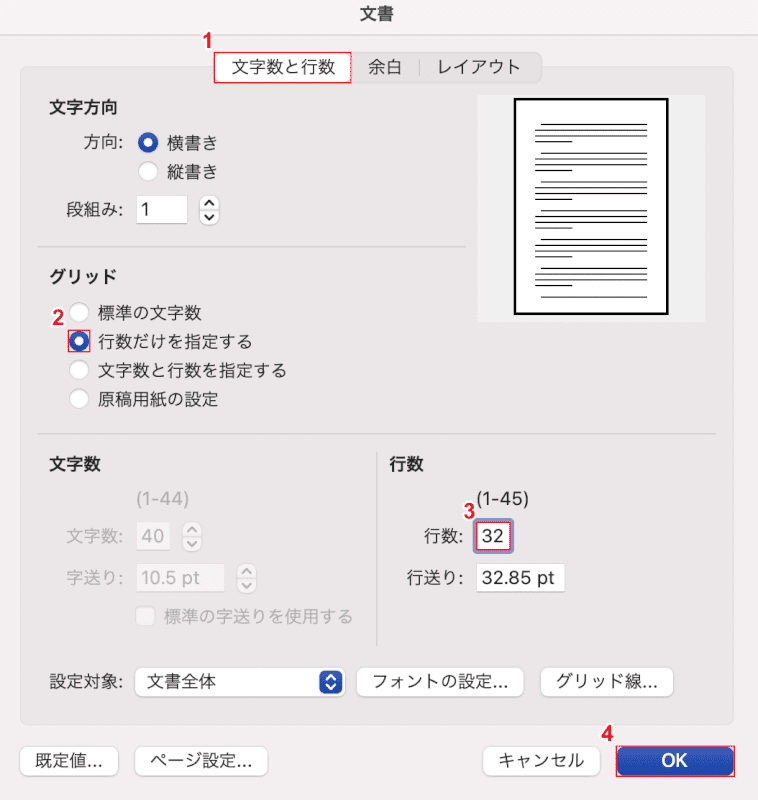
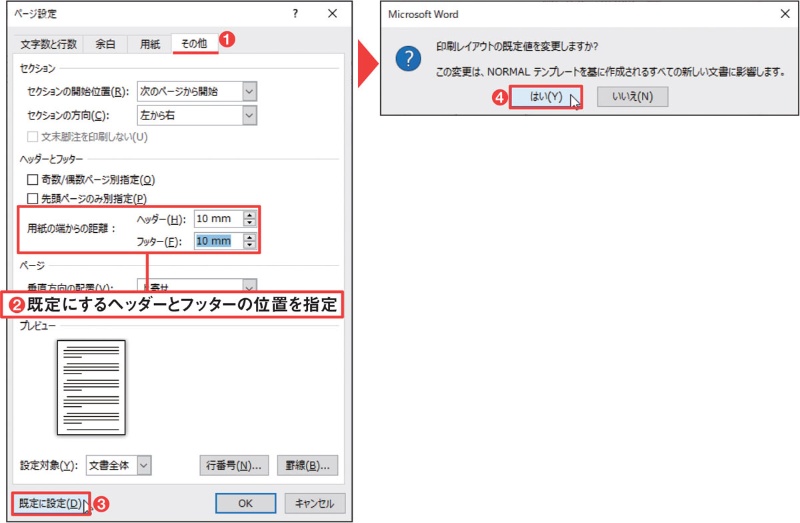
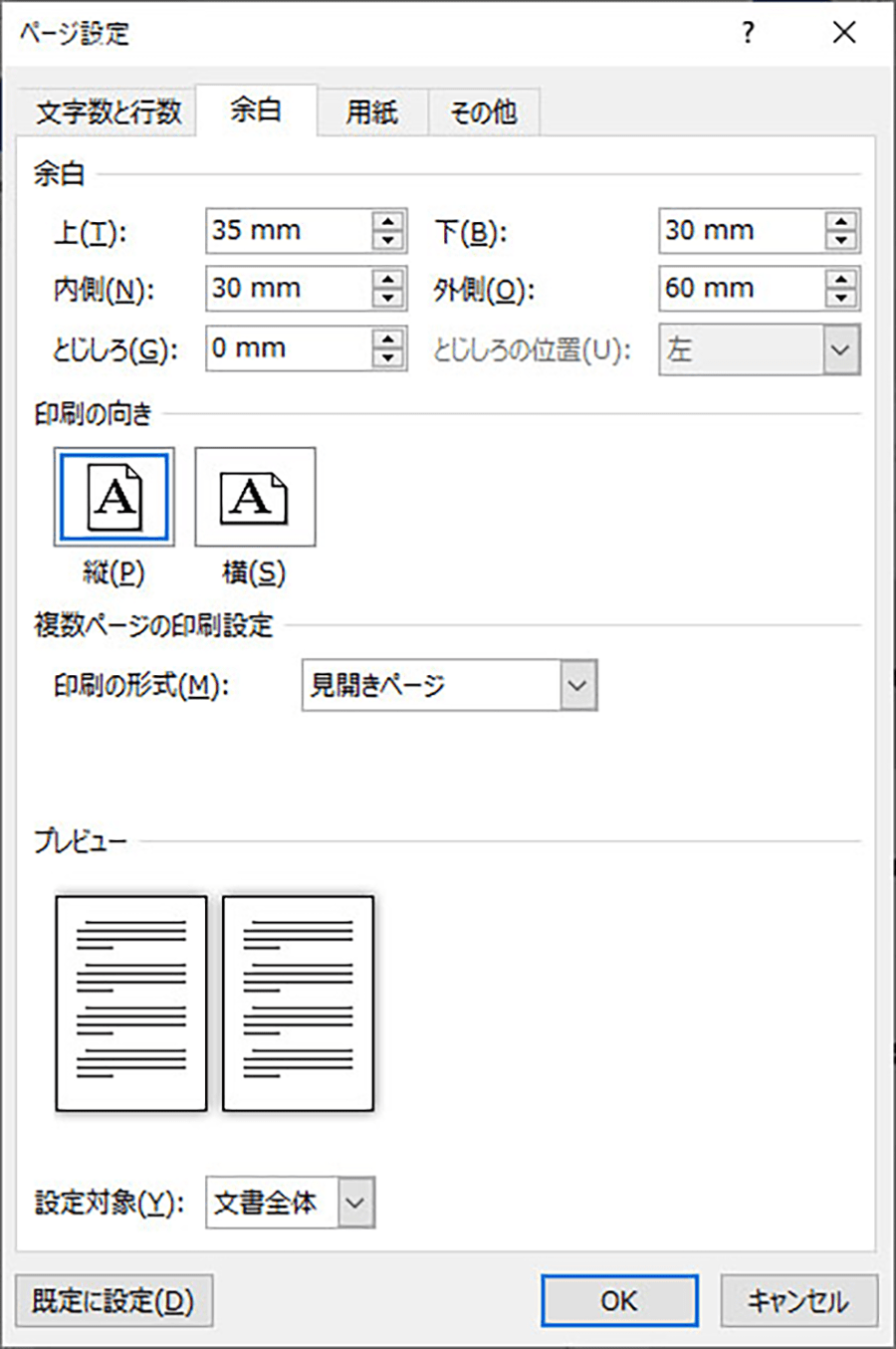
ヘッダー画像の余白をなくしスマホも美しく表示させる カスタマイズを行う前に、必ずバックアップ(メモ帳等にコピペなど)を取ってください。 元からあるCSSコードはそのままにしてください。 ヘッダー画像の準備と設定 まず、はてなブログ推奨 ワード、エクセルのページ設定の値を初期の値にしたいので初期の値を教えて下さい。よろしくお願いいたします。ワード 文字数宇と行数タブの 文字数 と 字送り 行数 と 行送り 余白
ワード 余白 設定 スマホ
ワード 余白 設定 スマホ- margin (余白)のきほん 余白は 隣り合わせる ブロックに 適度な余白を作る ことによって サイト画面全体の見やすさを決める項目になります。 余白 (margin) は 見出し・文章・画像 などの コンテンツのブロック ごとに設定するもので 例えば 見出しタイトルの上下・画像や囲み枠の場合余白ウィジェットプラグイン(ytbd yohaku)をインストールして有効化すると、 ウィジェット画面に 「余白」 というウィジェットが追加されます。 これを余白を空けたいウィジェットの間に持っていき、数値を入力するだけです。 逆にウィジェットの間隔を詰めたい時は、数字の前にマイナスをつければOK。 山本 簡単操作でウィジェットの間隔を自由自在に調整できます! 4.PC・スマホでの
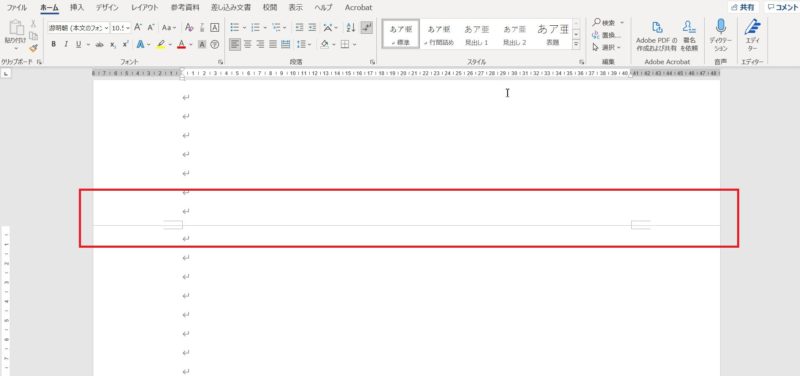
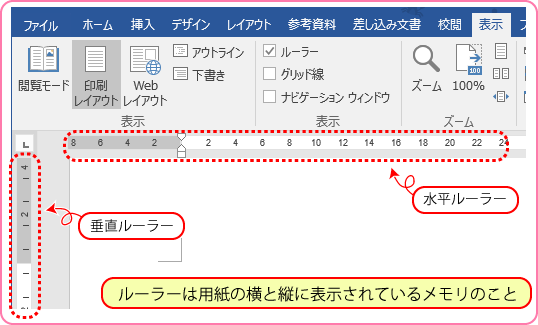
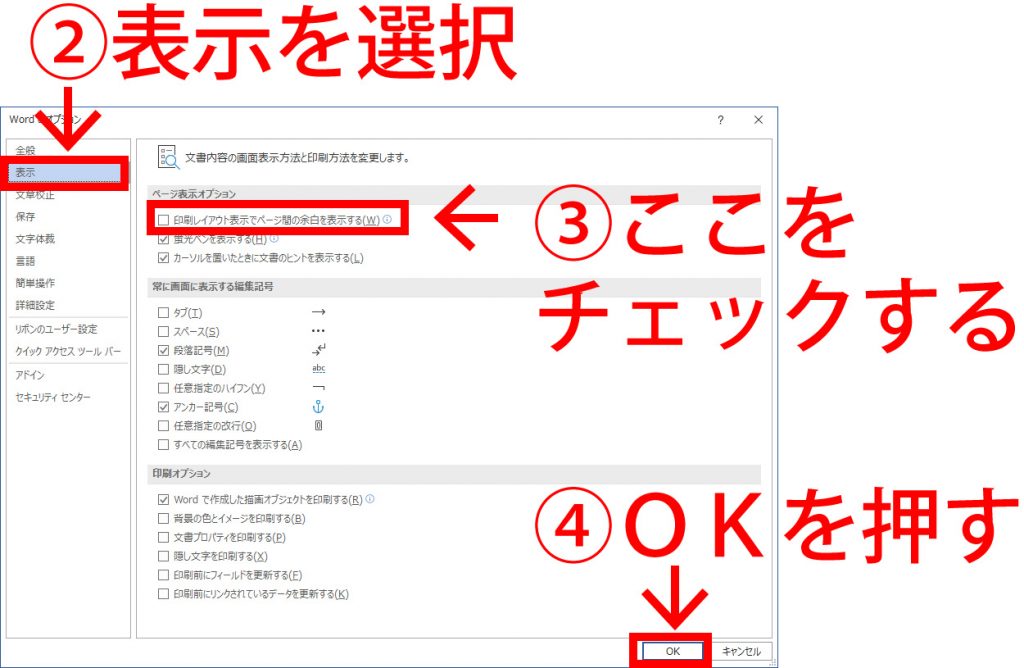
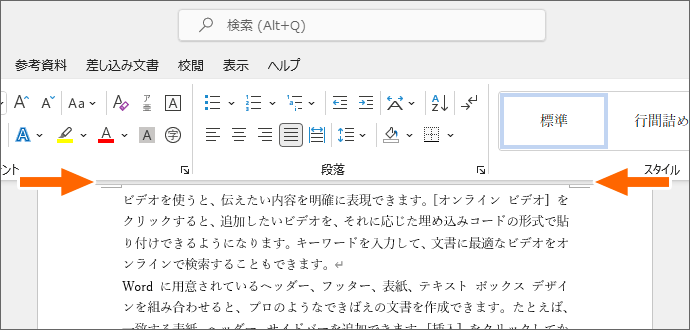
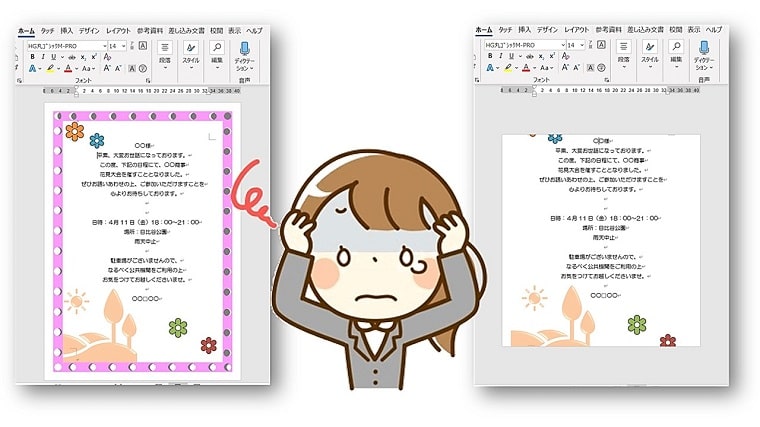
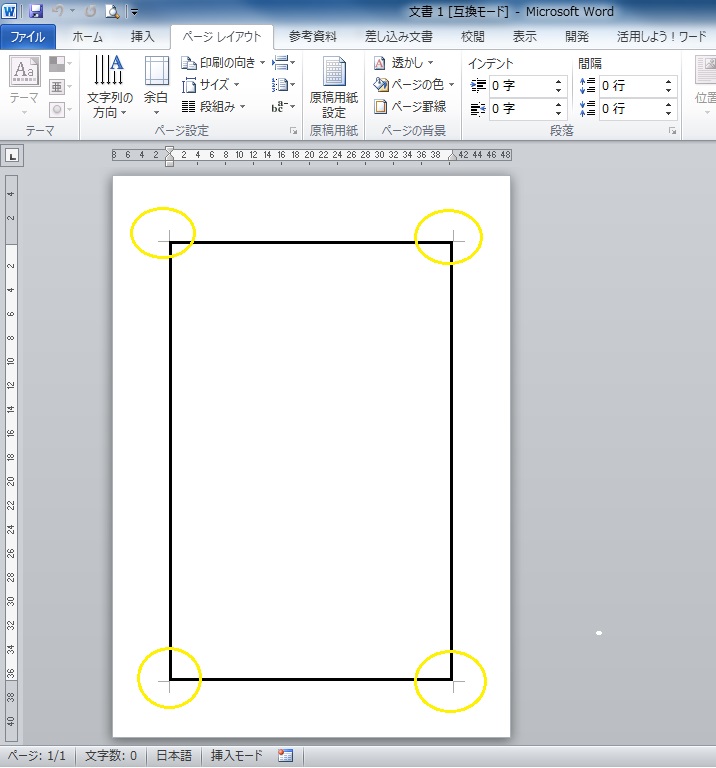
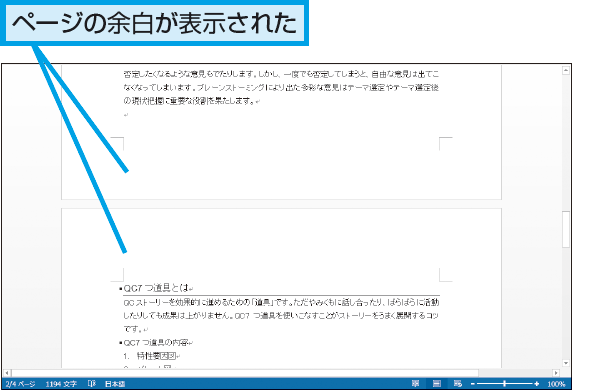
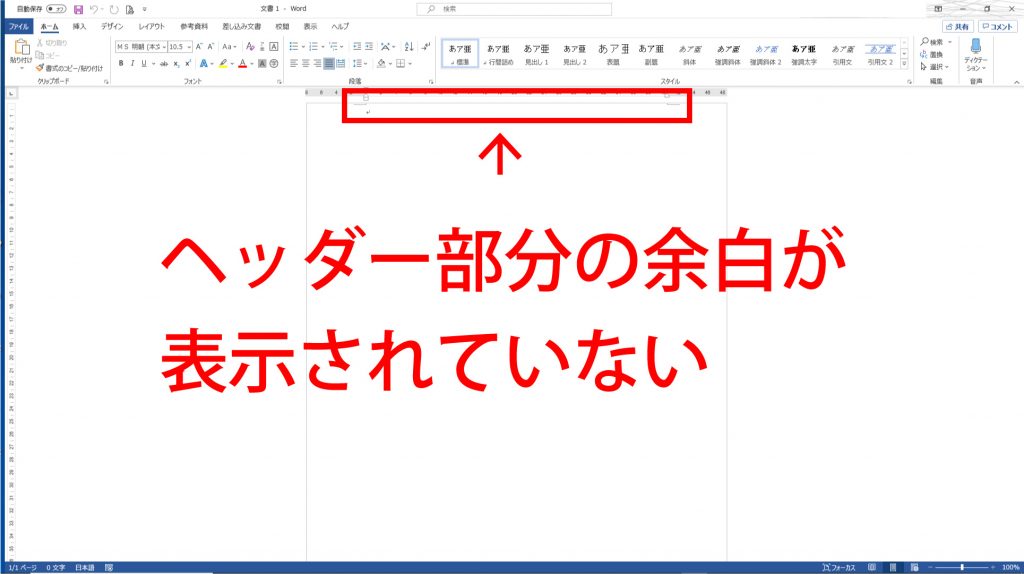
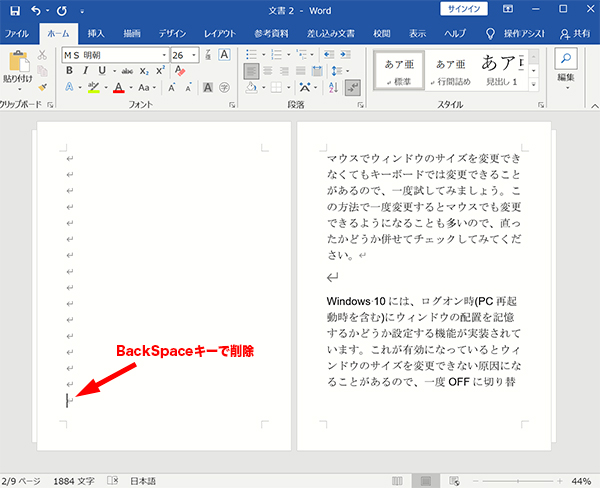
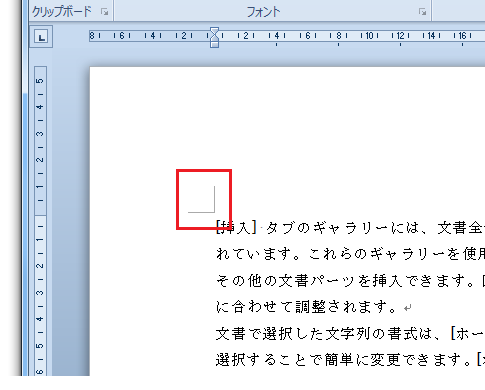
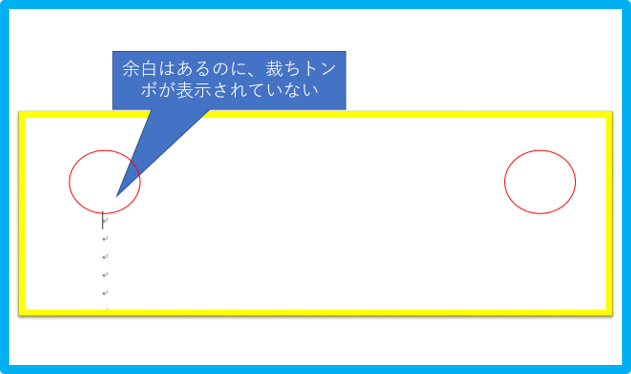
Word 用紙の上下にあるはずの余白が表示されなくなった 高齢者のためのict教室
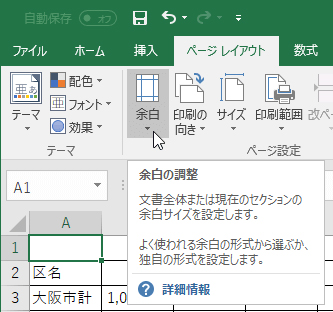
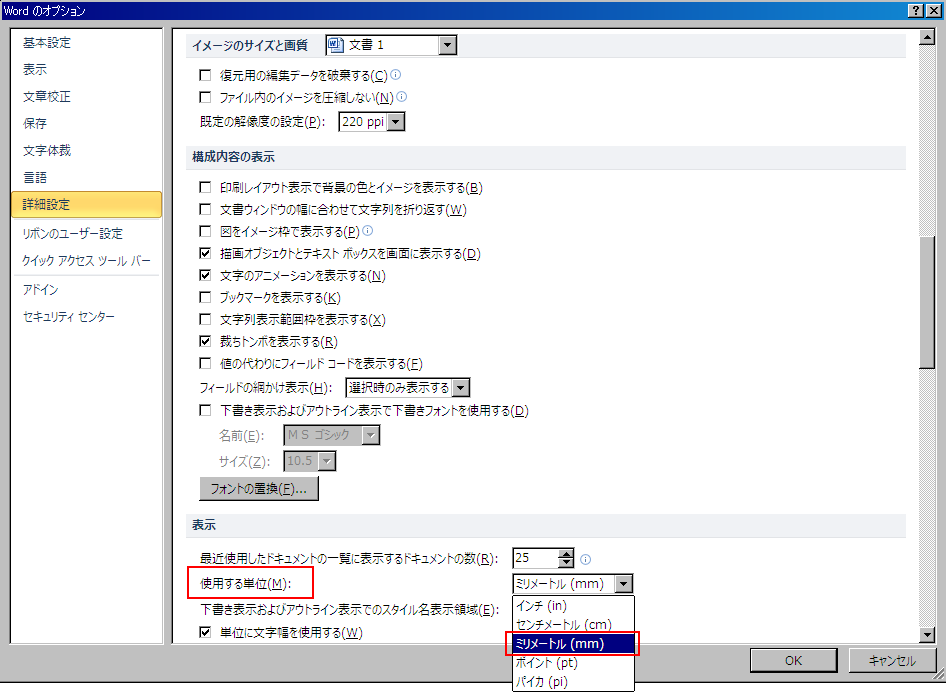
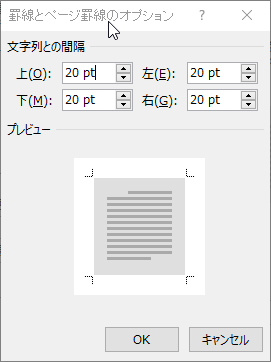
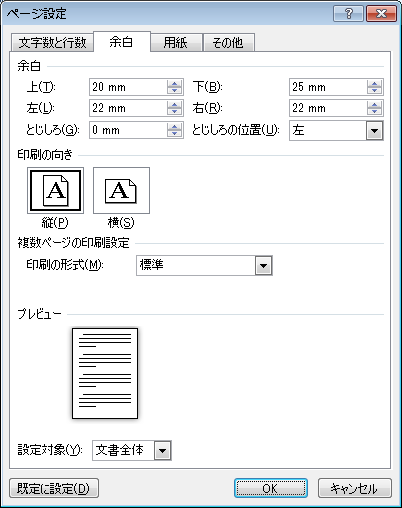
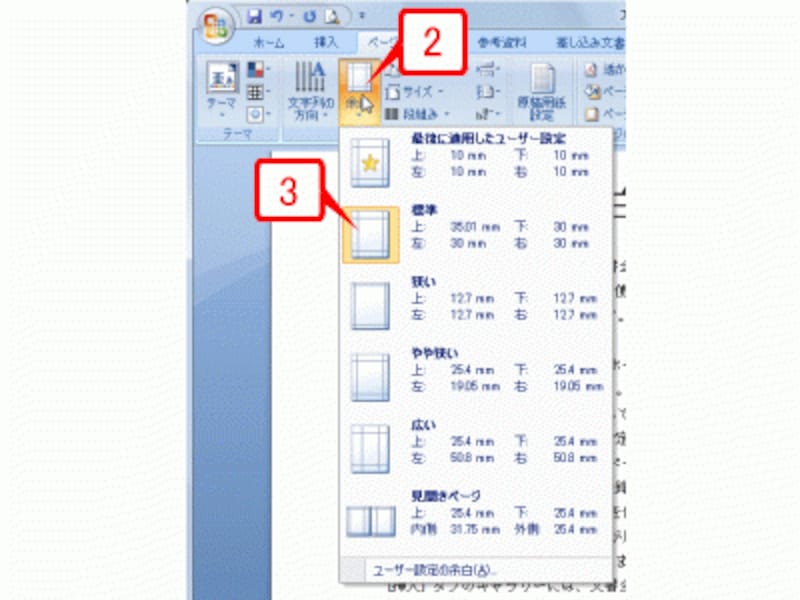
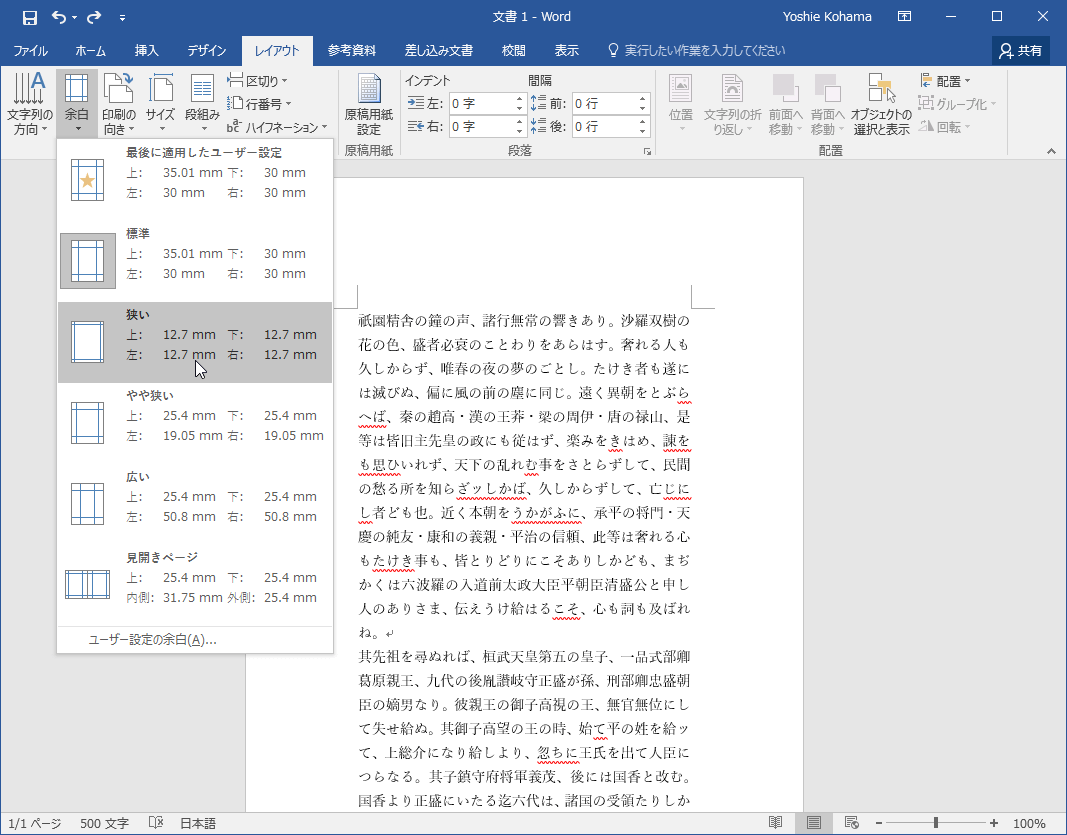
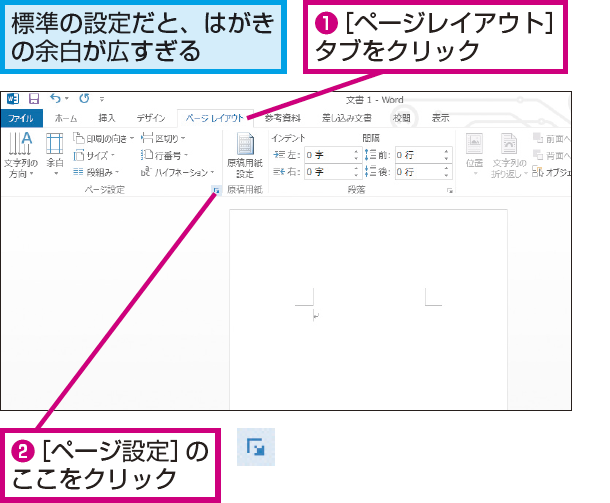
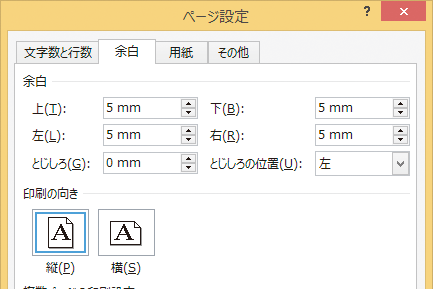
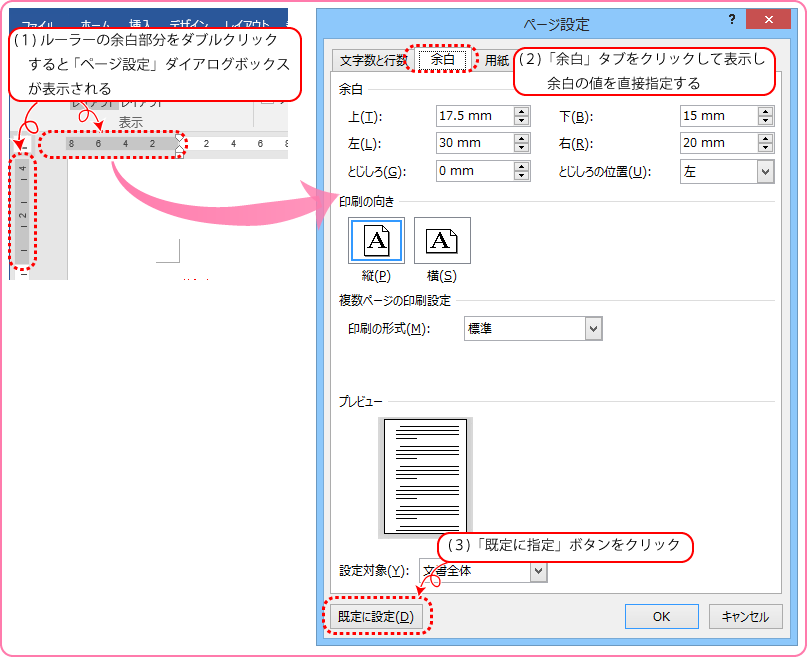
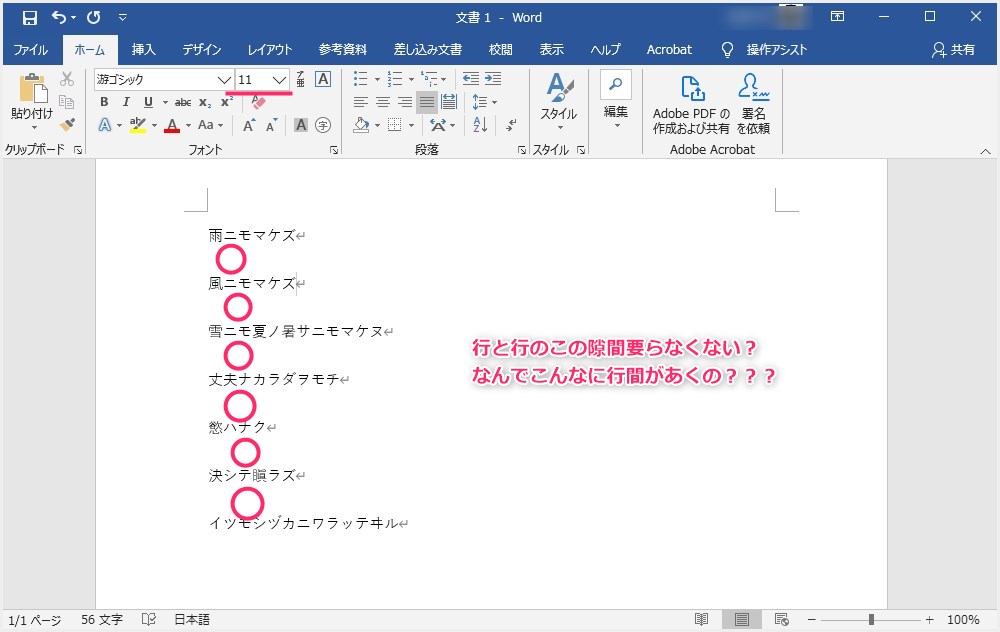
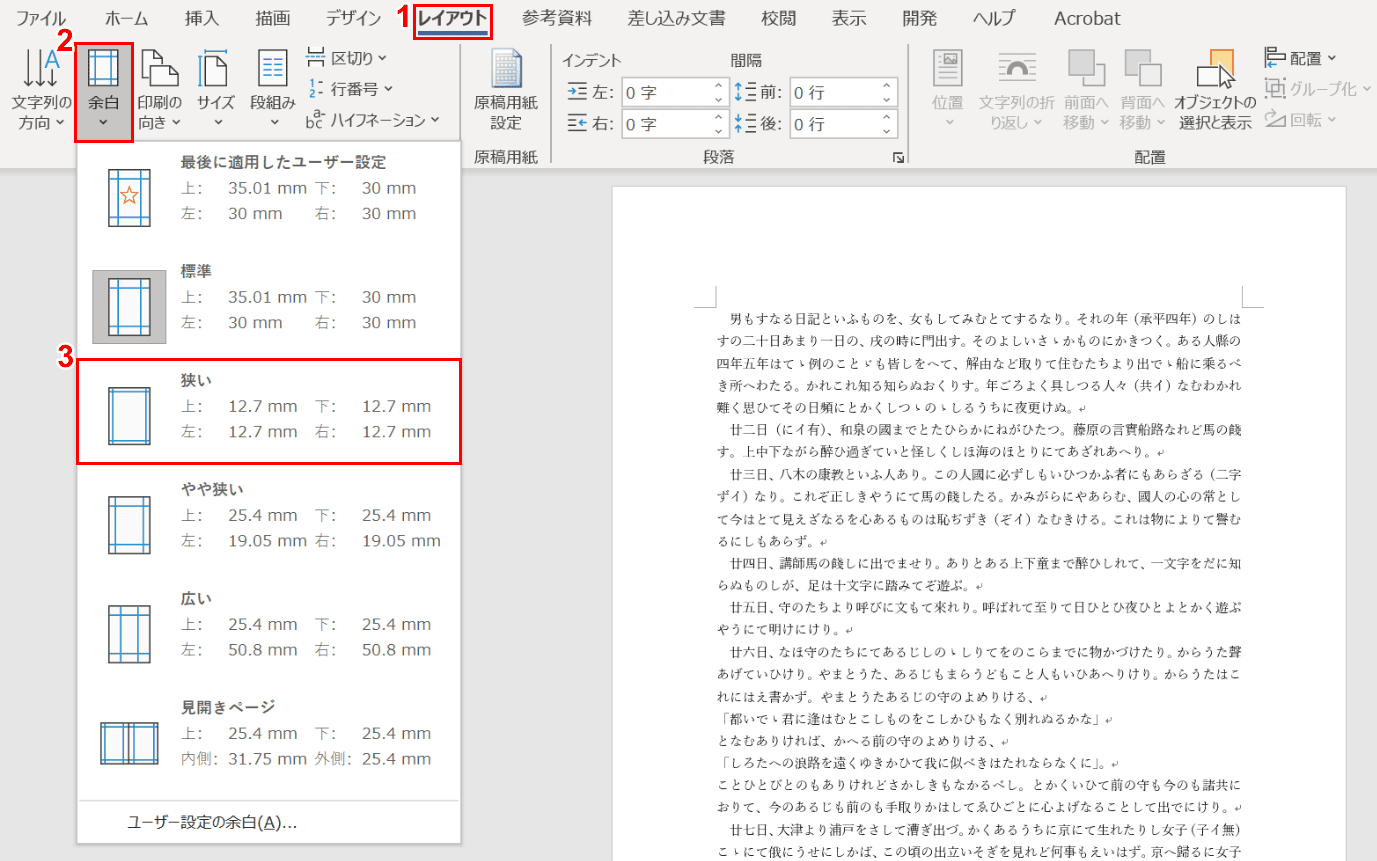
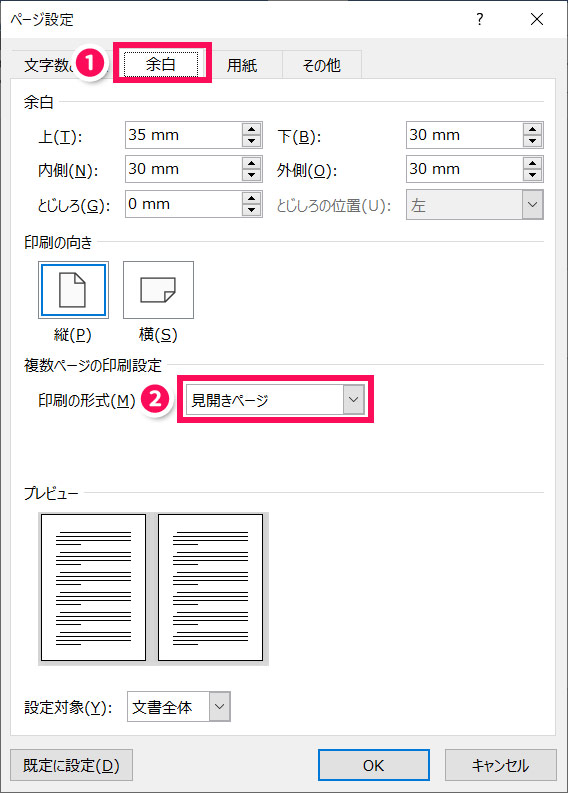
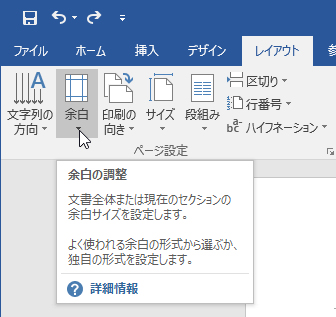
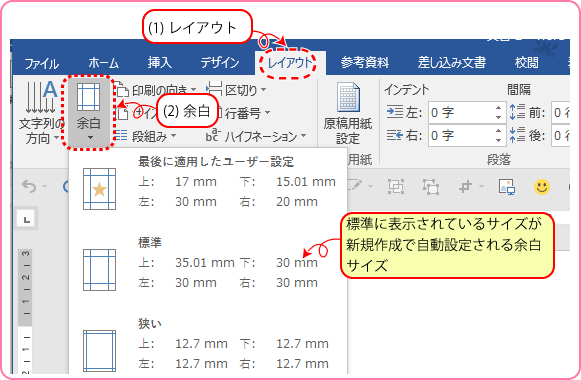
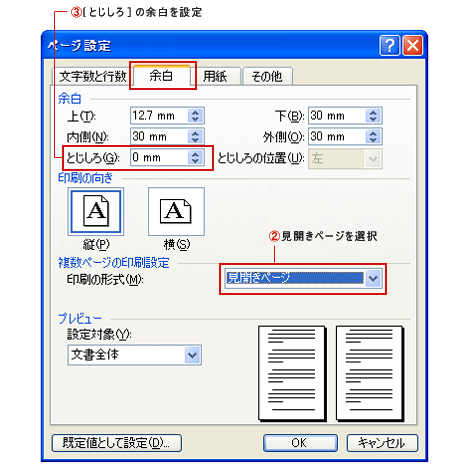
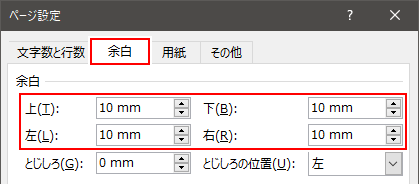
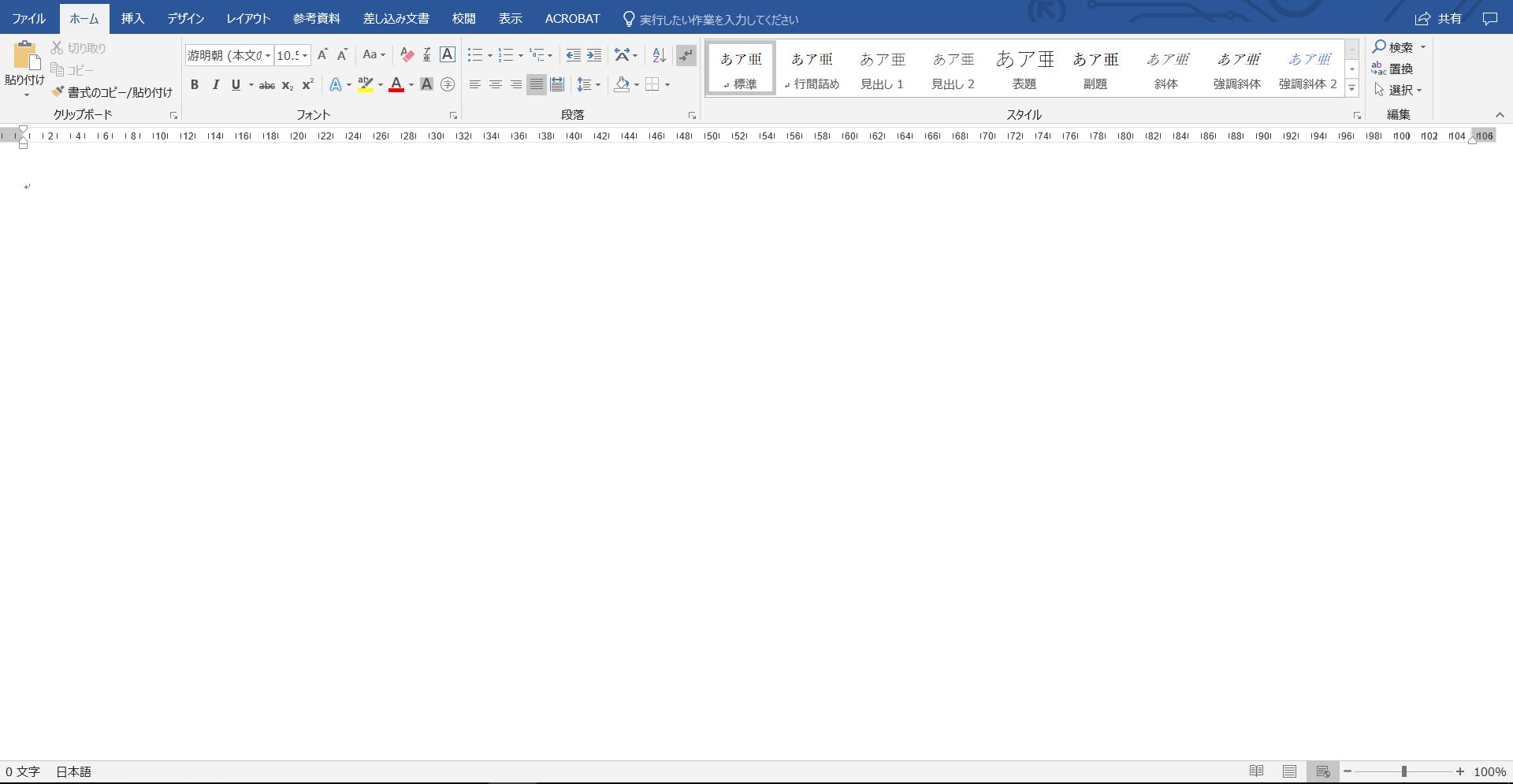
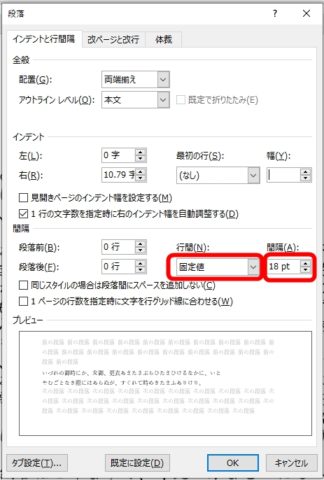
スマホ画面の調整 続いて、 スマホでも同じ箇所のレイアウトを調整 してみよう。 モニター表示の切り替えから、「 モバイル 」を選択する。 余白の設定はタブレットと一緒のやり方 でマージンの空きを調整すればokだ。 Wordで設定するときは、「ページレイアウト」から「余白」や「間隔(行間)」を設定できます。 余白は「標準」「狭い」「広い」などの規定もありますが、ミリ単位でオリジナル設定することで読みやすくなることもあります。 まずはWordで規定の行間・余白で作成した文書を見てみましょう。 特に、見にくいということもなくベーシックな文書です。 では、次に行間を15に、余 ワードの余白設定(07/03) 余白は文書全体のレイアウトを決定する重要な要素です。通常は初期設定のままが多いと思いますが、作成する文書によっては、柔軟に変更する必要があります。今回は、Word 07とWord 03で余白を設定する基本操作を紹介します。
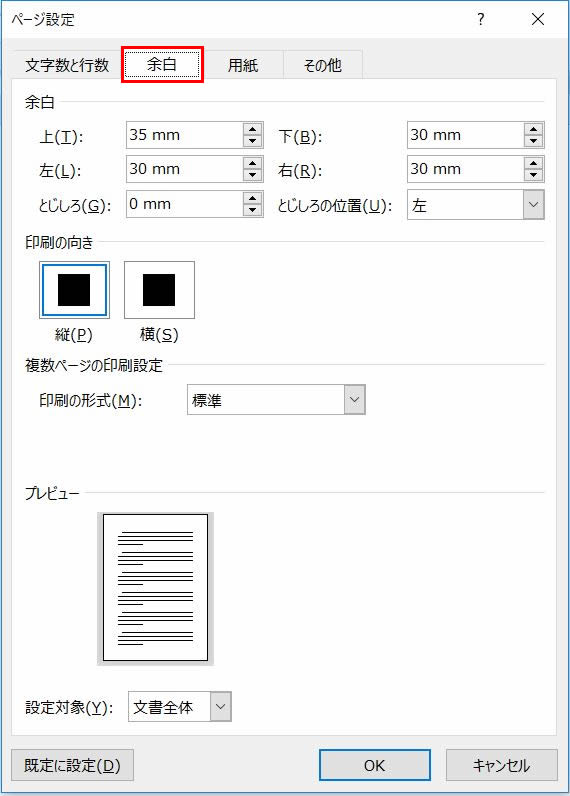
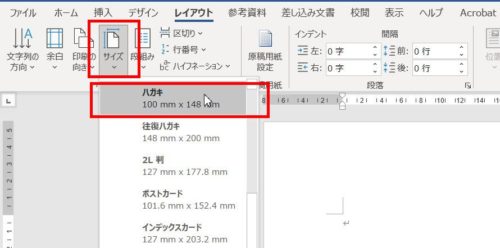
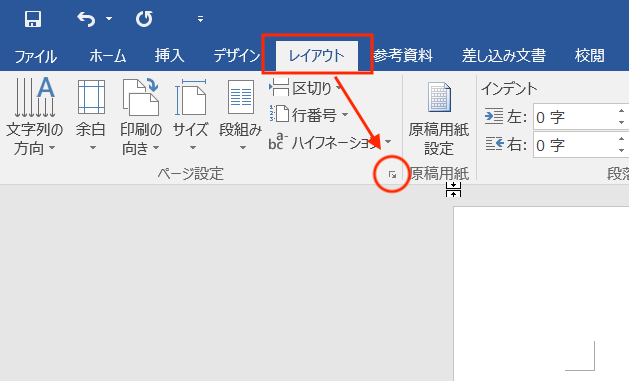
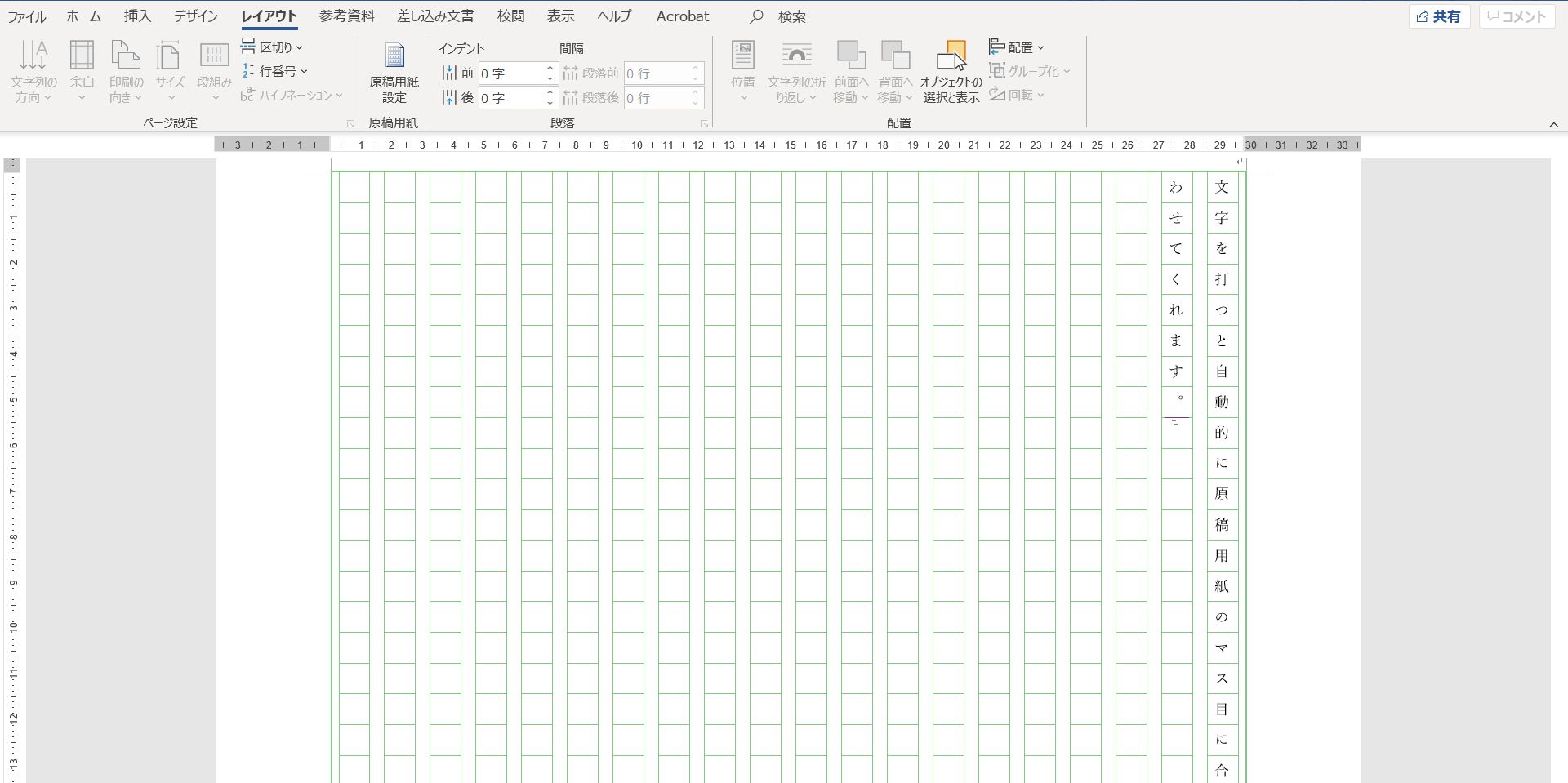
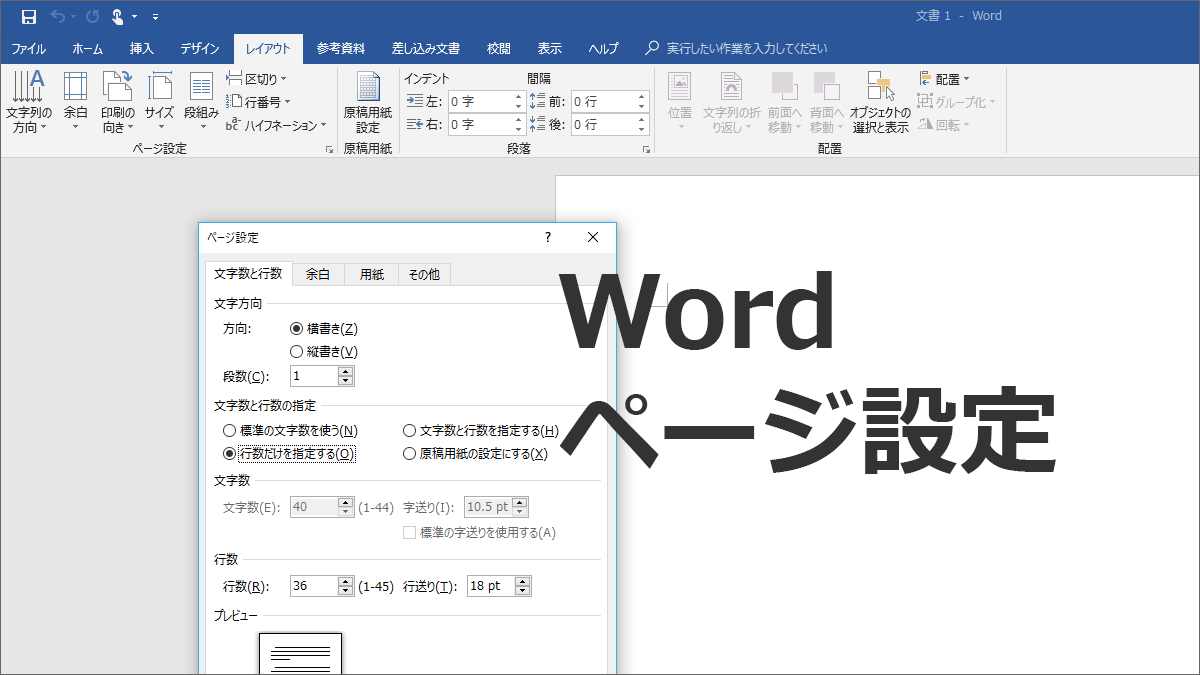
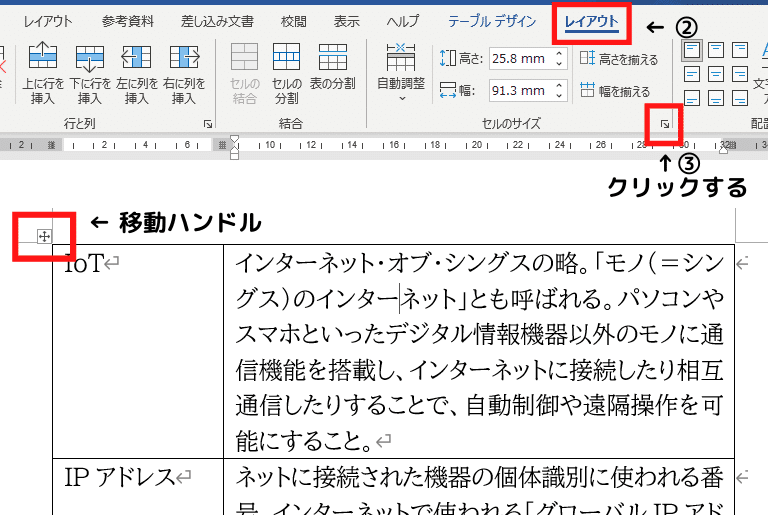
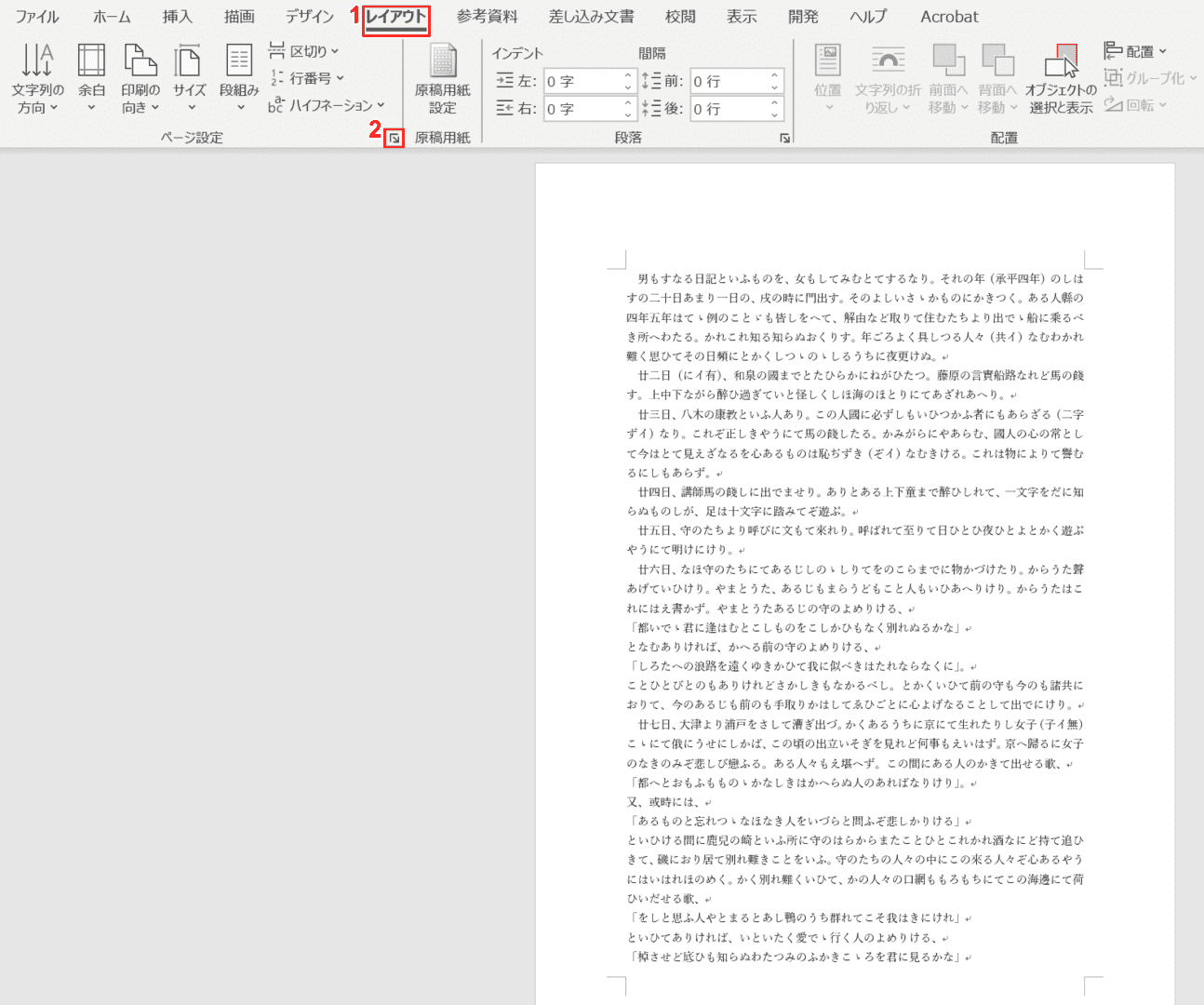
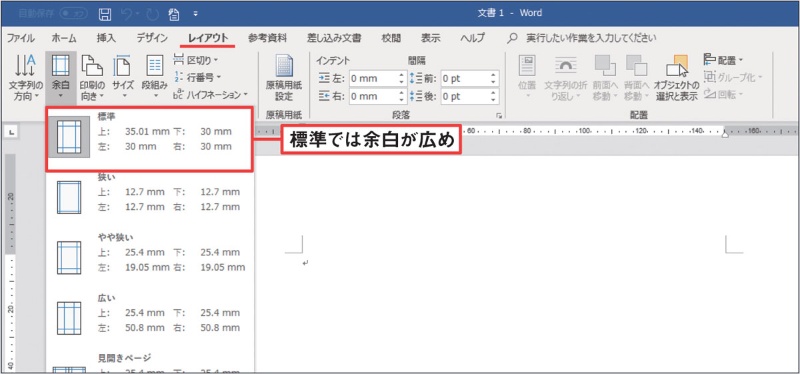
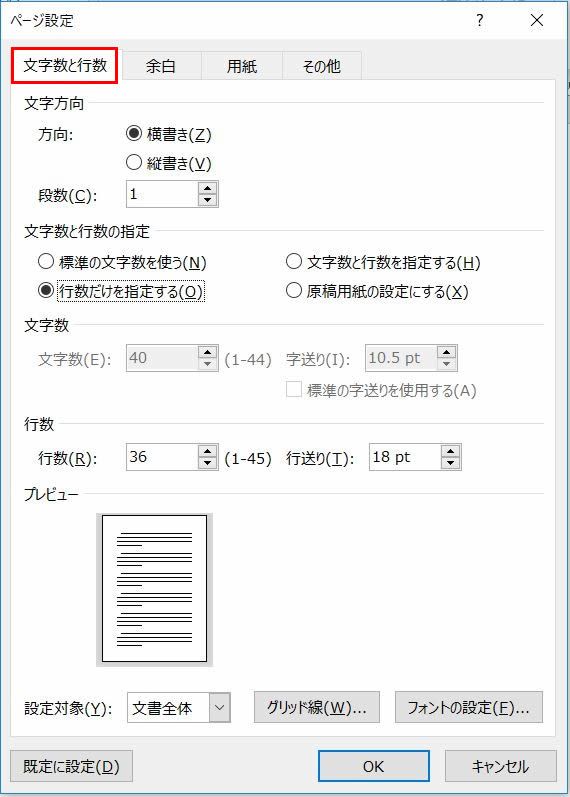
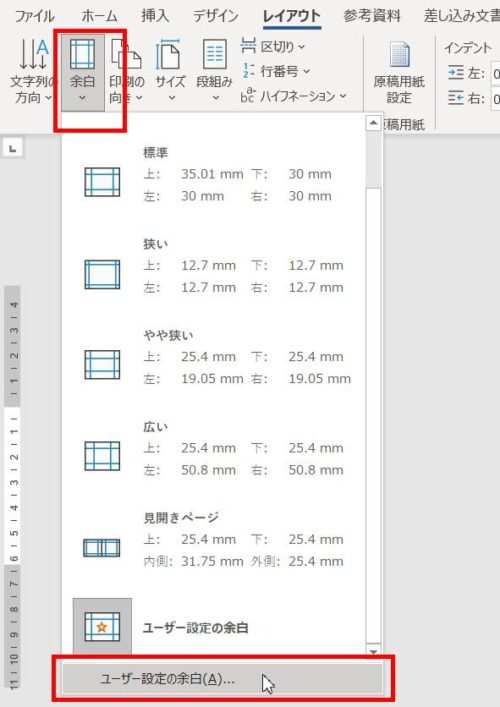
記事幅と余白を変更するには通常CSSの編集をしないといけないようですが、 Cocoonでは最初から記事幅と余白の調整機能が搭載されていたため、 それを使った方法についてまとめておきます。 「Cocoon設定」→「Cocoon設定」をクリック 黄色枠 の「Cocoon設定」から 赤枠 の「Cocoon設定」をクリック 「カラム」タブに移動 赤丸 で囲んだ「カラム」タブをクリック。 ス 余白設定やスマホとPC SWELLの制限エリアブロック|期間限定表示や閲覧制限を簡単に設定できる! WordPressテーマ『SWELL』のカスタムブロック「制限エリアブロック」につい レイアウトタブを選択し、リボンの余白を選択するとプルダウンが表示されます。 ここでは、広いを選択します。 余白が広くなりました。 文字数と行数の設定 余白を調整した後のページを用意します。 レイアウトタブを選択し、リボンの「ページ設定」グループの赤枠のダイアログボックスの起動ツールを選択します。 「ページ設定」ダイアログボックスが表
ワード 余白 設定 スマホのギャラリー
各画像をクリックすると、ダウンロードまたは拡大表示できます
 |  |  |
 |  |  |
 |  |  |
「ワード 余白 設定 スマホ」の画像ギャラリー、詳細は各画像をクリックしてください。
 |  |  |
 |  |  |
 |  |  |
「ワード 余白 設定 スマホ」の画像ギャラリー、詳細は各画像をクリックしてください。
 |  | |
 |  |  |
 |  |  |
「ワード 余白 設定 スマホ」の画像ギャラリー、詳細は各画像をクリックしてください。
 |  |  |
 |  |  |
 |  |  |
「ワード 余白 設定 スマホ」の画像ギャラリー、詳細は各画像をクリックしてください。
 |  |  |
 |  | |
 |  |  |
「ワード 余白 設定 スマホ」の画像ギャラリー、詳細は各画像をクリックしてください。
 |  | |
 |  |  |
 |  |  |
「ワード 余白 設定 スマホ」の画像ギャラリー、詳細は各画像をクリックしてください。
 |  |  |
 |  | |
 |  | |
「ワード 余白 設定 スマホ」の画像ギャラリー、詳細は各画像をクリックしてください。
 |  |  |
 | | |
 |  |  |
「ワード 余白 設定 スマホ」の画像ギャラリー、詳細は各画像をクリックしてください。
 |  |  |
 |  |  |
 |  |  |
「ワード 余白 設定 スマホ」の画像ギャラリー、詳細は各画像をクリックしてください。
 |  |  |
 |  |  |
 |  |  |
「ワード 余白 設定 スマホ」の画像ギャラリー、詳細は各画像をクリックしてください。
 |  | |
 |  |  |
 |  |  |
「ワード 余白 設定 スマホ」の画像ギャラリー、詳細は各画像をクリックしてください。
 |
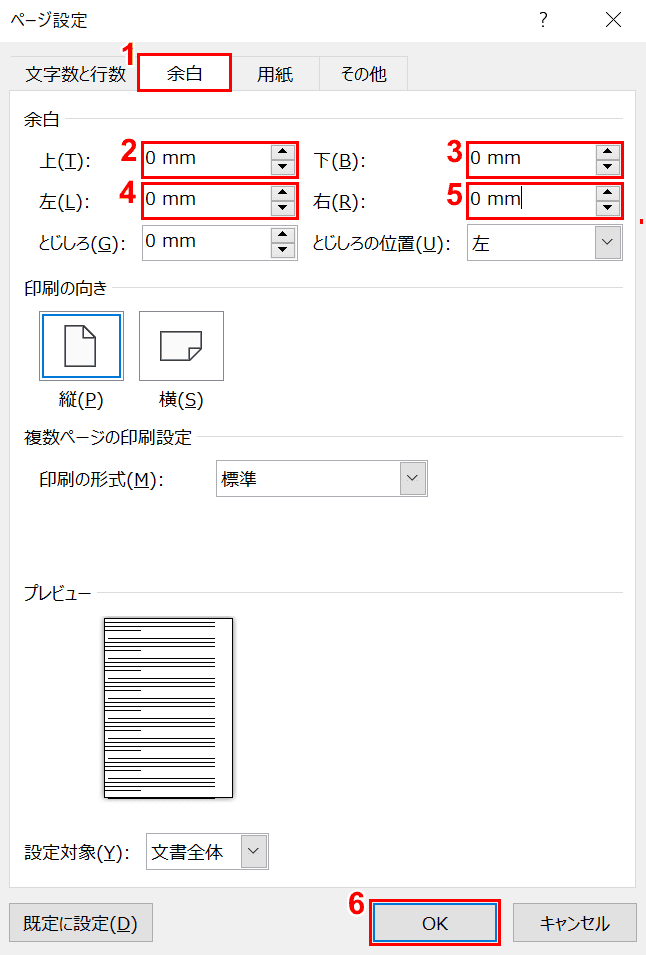
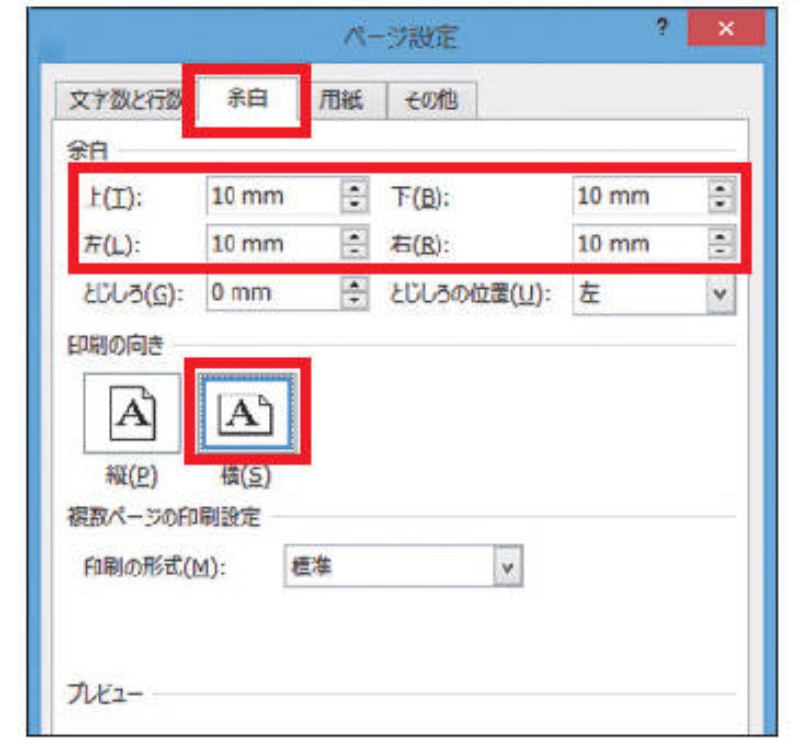
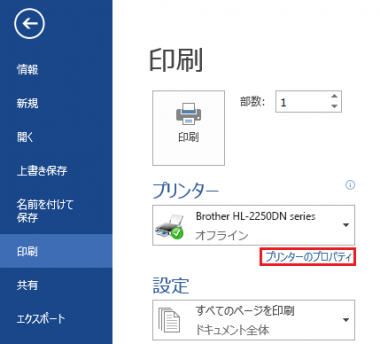
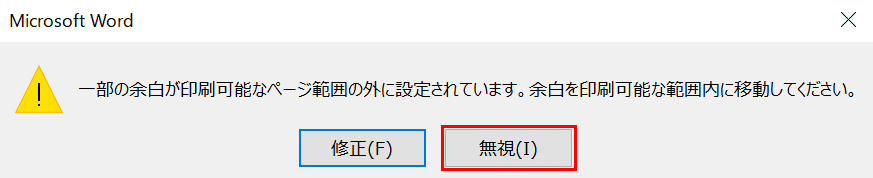
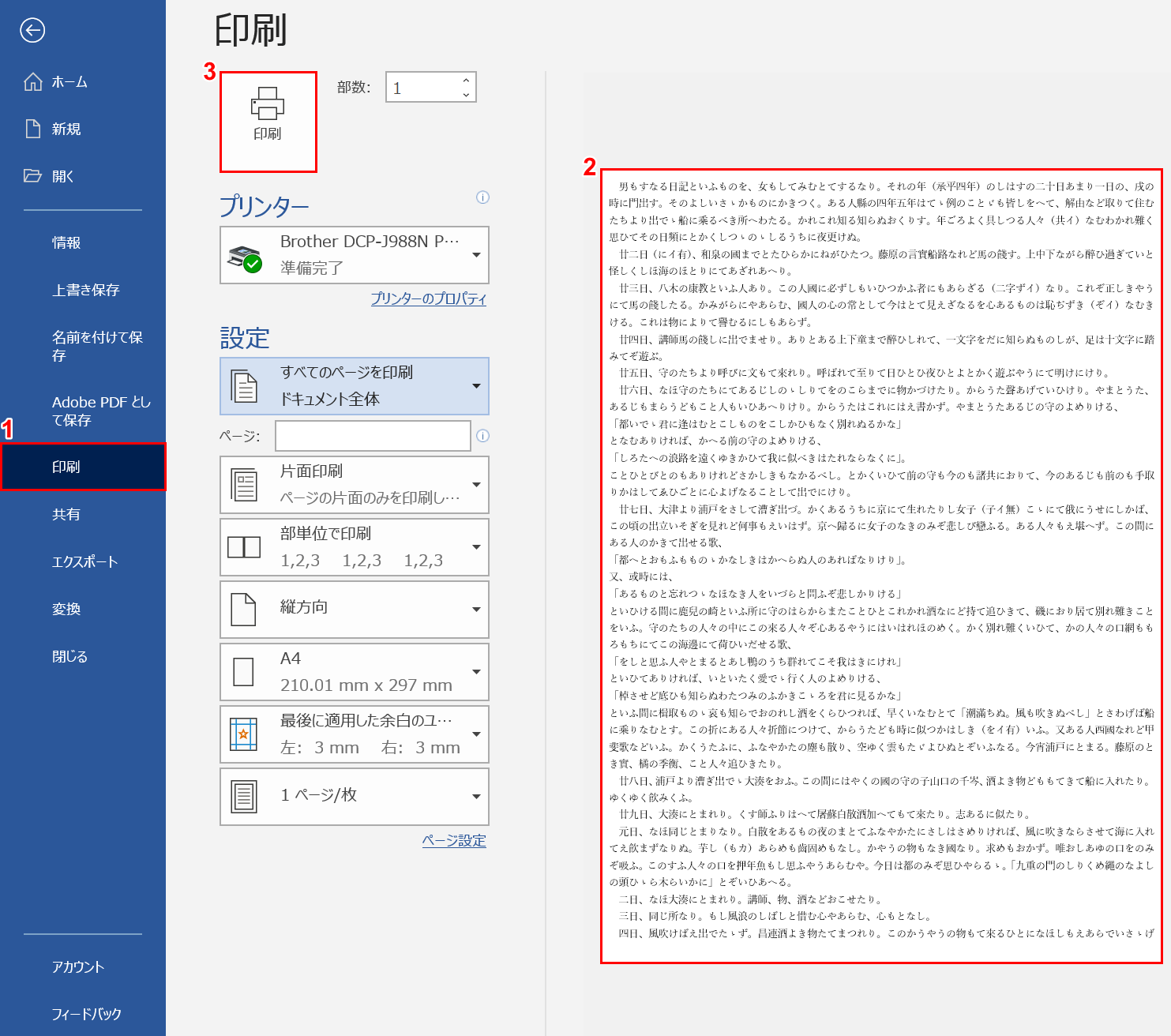
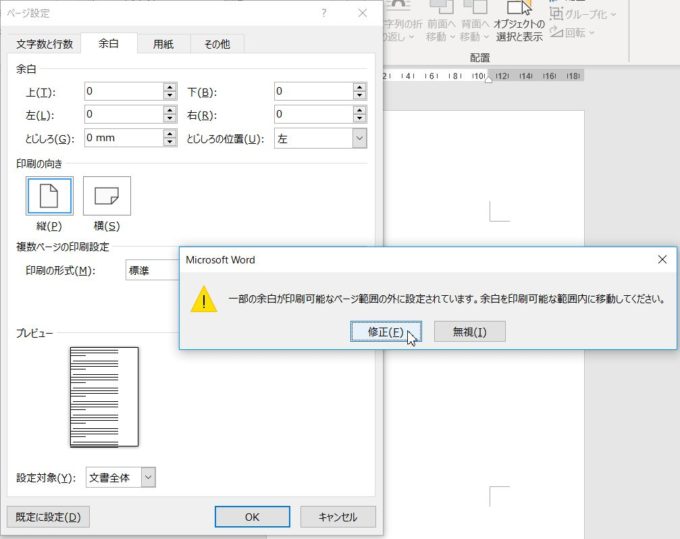
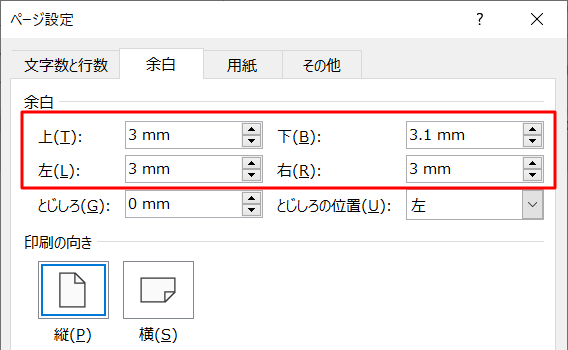
こんにちは、blです。 今回は、「 スマホ表示で生じた、右側の謎な余白(空白)をなくす方法 」についてお答えしていきたいと思います。この記事ではこんな悩みを持った人に向けて書いています。 スマホの表示がおかしくて萎える人レスポンシ Word16の場合、あらかじめいくつかの余白が設定されていますが、この中に上下左右の余白がすべて「0」のものがなければ、一番下にある「ユーザー設定の余白」をクリックして 上・下・左・右に入っている数値をすべて「0」に変更してOKボタンをクリックします。 プリンタによっては「一部の余白が印刷可能なページ範囲の外に設定されています。 余白を印刷可能な範囲内
Incoming Term: ワード 余白 設定 スマホ,


Comments
Post a Comment