√1000以上 Usb コンビニ 印刷 ワード 211134-Usb メモリ ワード 印刷 コンビ ニ

Wordをコンビニで印刷する方法 Usbからは印刷不可 コンビニ Com
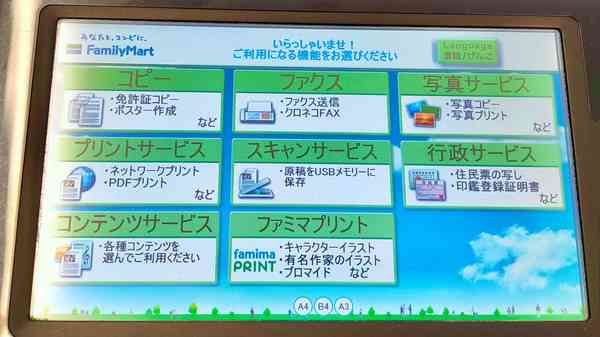
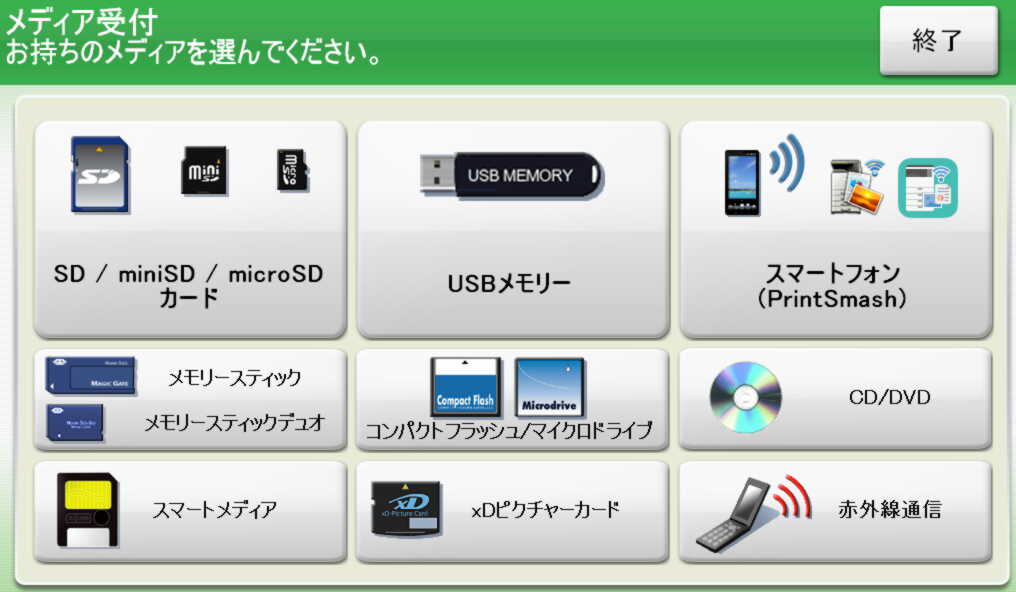
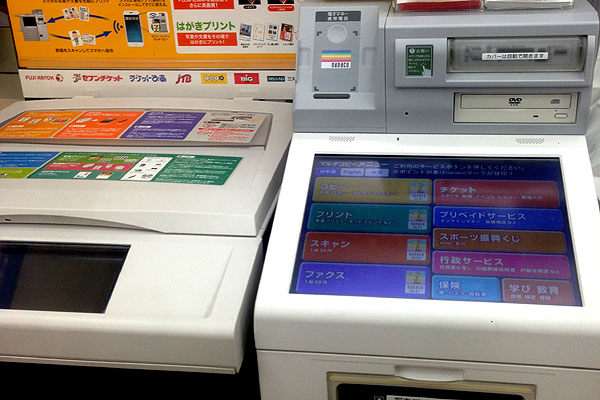
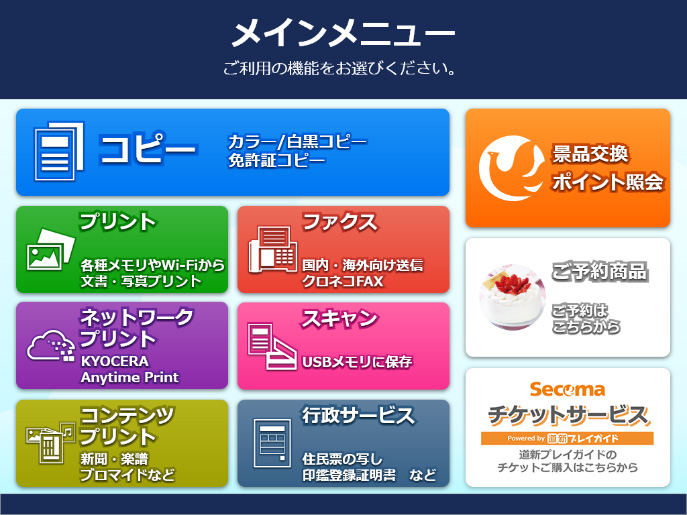
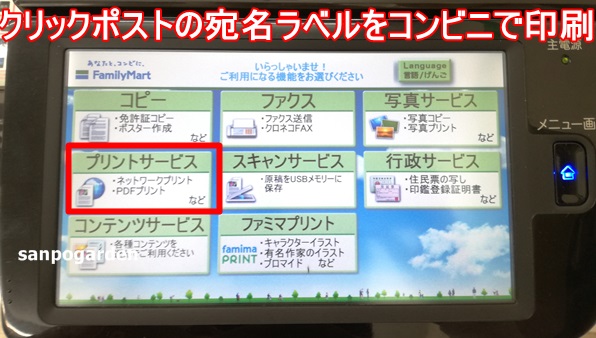
ローソンでusb印刷をする方法①:マルチコピー機のタッチパネル内にある「プリントサービス」を押し写真印刷なのか文書印刷なのかを選ぶ マルチコピー機の画面にタッチすると、メニューが表示されます。 その中にある「プリントサービス」を選択しましょう。 すると次に、具体的に何を印刷するのかを選ぶ画面になります。 文書なのか写真なのかによって選択が変わりますので・印刷データの形式は、サポート対象のデータ(拡張子)か。 ・usbメモリーがusb に対応しているものか。 ・コピー機が操作を受け付けていない時に、挿してないか。 ・usbがfat16またはfat32以外のファイルシステムでフォーマットされてないか。
Usb メモリ ワード 印刷 コンビニ
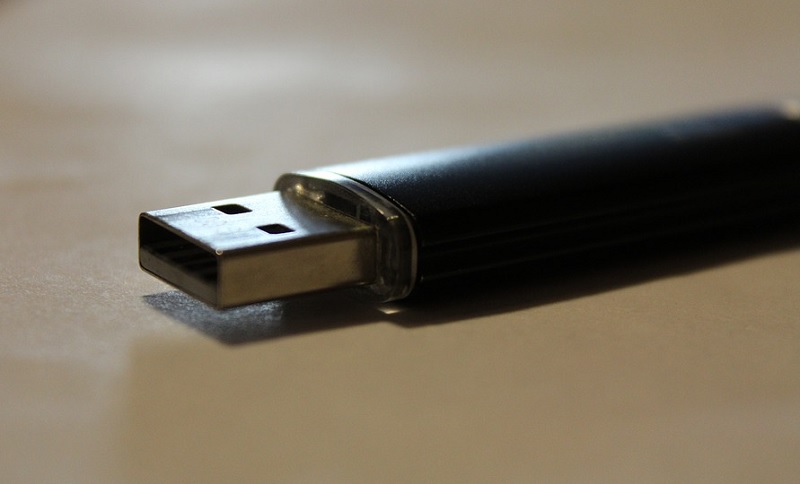
Usb メモリ ワード 印刷 コンビニ- ローソンでUSBから印刷できるファイル USBに保存した状態でローソンのマルチコピー機で印刷できるファイルは PDFとJPEGのみ となります。 PDF以外の文書ファイルでExcelやWordを印刷したい方はUSBメモリに保存せずに「ネットワークプリント」に保存することで印刷可能となります。 また画像は「jpeg」のみで拡張子が「jpg」「png」は印刷することができません コンビニでusbメモリーから「pdf書類のファイル」をカラーで印刷したい ただそれだけ。 ところが今回は大失敗。失敗の結果としては・・・ 1時間待ったけど、結局すべてプリントできず、一度仕事場に戻る羽目になった。
1
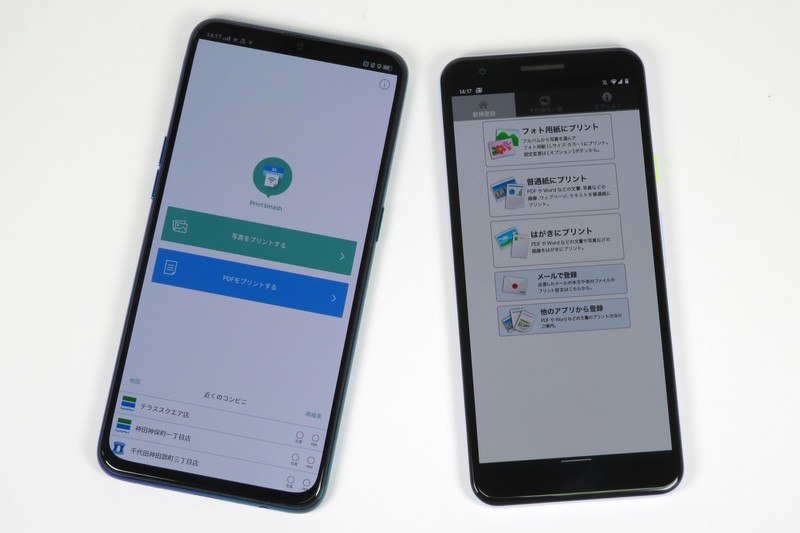
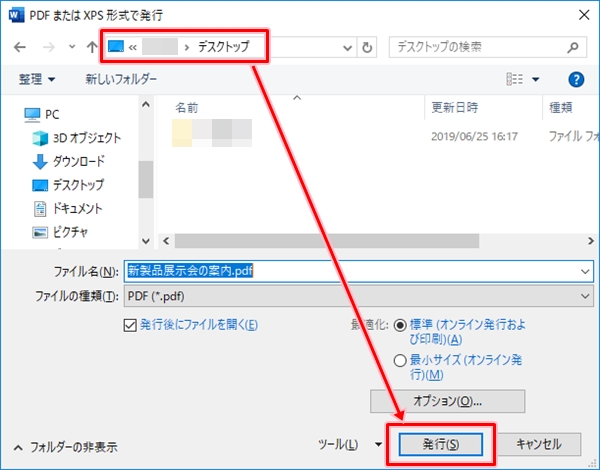
コンビニ ネットプリント 「ネットプリント」では保存したWordファイルそのままで印刷することができます。 予めネットからプリントアウトしたいファイルを登録し、コンビニのコピー機にその予約番号を入れることで印刷される便利な機能です。 白黒1枚円 カラー1枚60円(A3は1枚100円) 対応ファイル ・Word、Excel、PowerPoint、DocuWorks(Ver30以降)、TIFFワード文書から印刷をクリック。 プリンタ名から「CubePDF」を選択しOKボタンをクリック。 ソフトが起動されます。 細かい設定が不要な場合はここで変換をクリック これで完了です。 簡単ですね! もちろんエクセルやパワーポイントなど他のドキュメントでも同じ操作で使える便利なフリーソフトです。 また起動時のタブ選択によりパスワードの設定や文書プロパティの細かい設定も簡単 コンビニ印刷をするためにUSBメモリを買わなきゃいけないの? USBメモリを持ってないって人もいますよね コンビニでのワード印刷はSDカードも使用できますが、PCでSDカードが使えないって人もいるでしょう。 そんな人にはセブンイレブンのコピー機なら ネットプリントって機能 が使えます。 パソコンからインターネット上のページに印刷したいワードのファイルを登録し 発
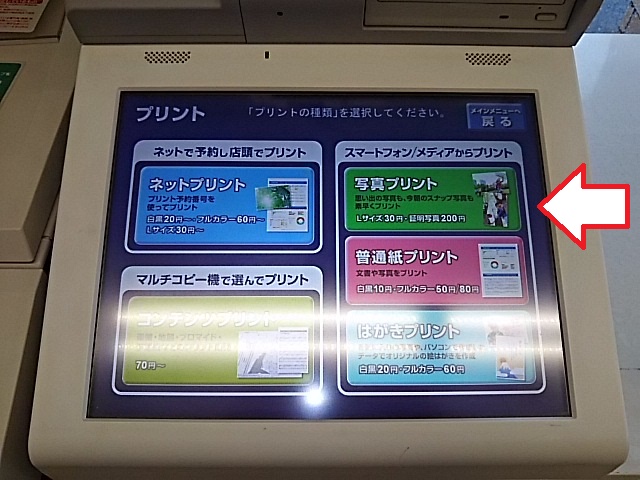
ワードをコンビニに印刷しに行く ユーザー番号 を控えてファミマもしくはローソンに行きます。 メモが面倒ならスマホにネットワークプリントのアプリを入れていくといいですよ。 1 コンビニのコピー機はusbやsdカードからプリントできる? 2 印刷できるファイルはなに? 3 エクセル、ワードを印刷するにはどうしたらいい? 4 まとめ 印刷手順を解説! 1,マルチコピー機のタッチパネルで 写真サービス→写真プリント をタッチ 2,利用するメディアで USBメモリー を選択→挿入 3,プリントしたい写真をタッチパネルで選択 4,写真のタイプやサイズを選択 5,料金のお支払い USBメモリーに
Usb メモリ ワード 印刷 コンビニのギャラリー
各画像をクリックすると、ダウンロードまたは拡大表示できます
 コピー機印刷 コンビニ Com | コピー機印刷 コンビニ Com | 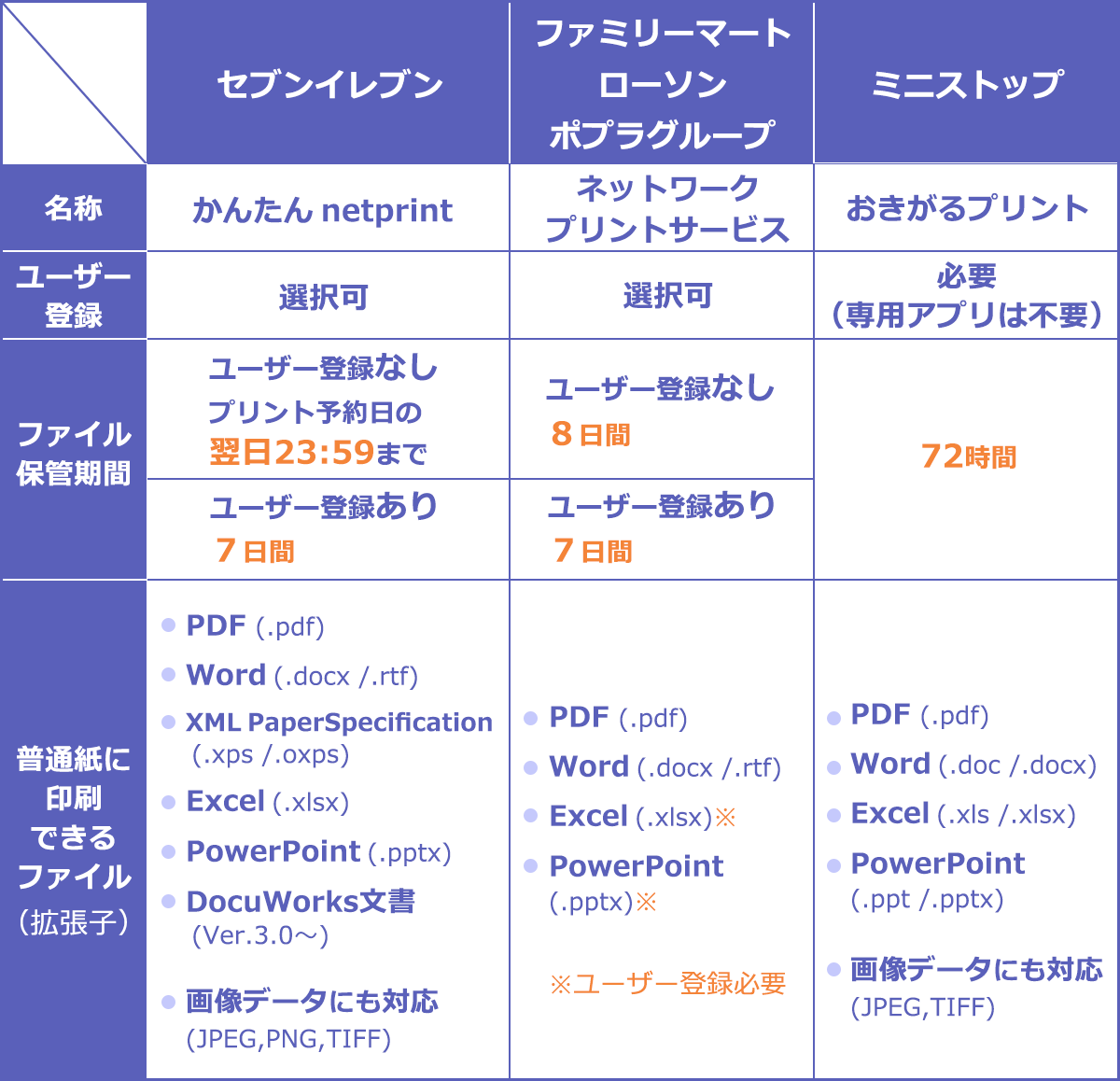 コピー機印刷 コンビニ Com |
  コピー機印刷 コンビニ Com | 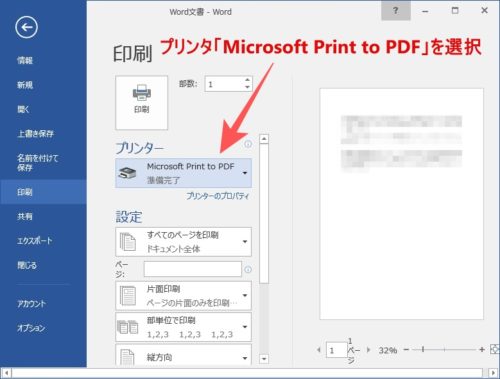 コピー機印刷 コンビニ Com |
 コピー機印刷 コンビニ Com | 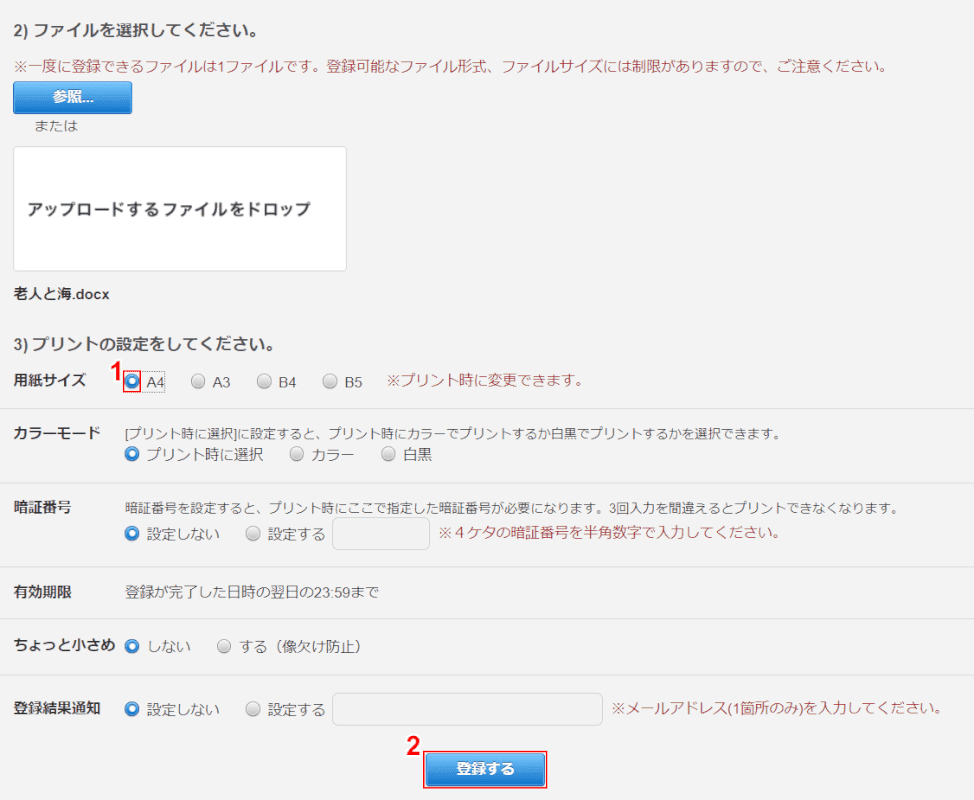 コピー機印刷 コンビニ Com |  コピー機印刷 コンビニ Com |
 コピー機印刷 コンビニ Com |  コピー機印刷 コンビニ Com | 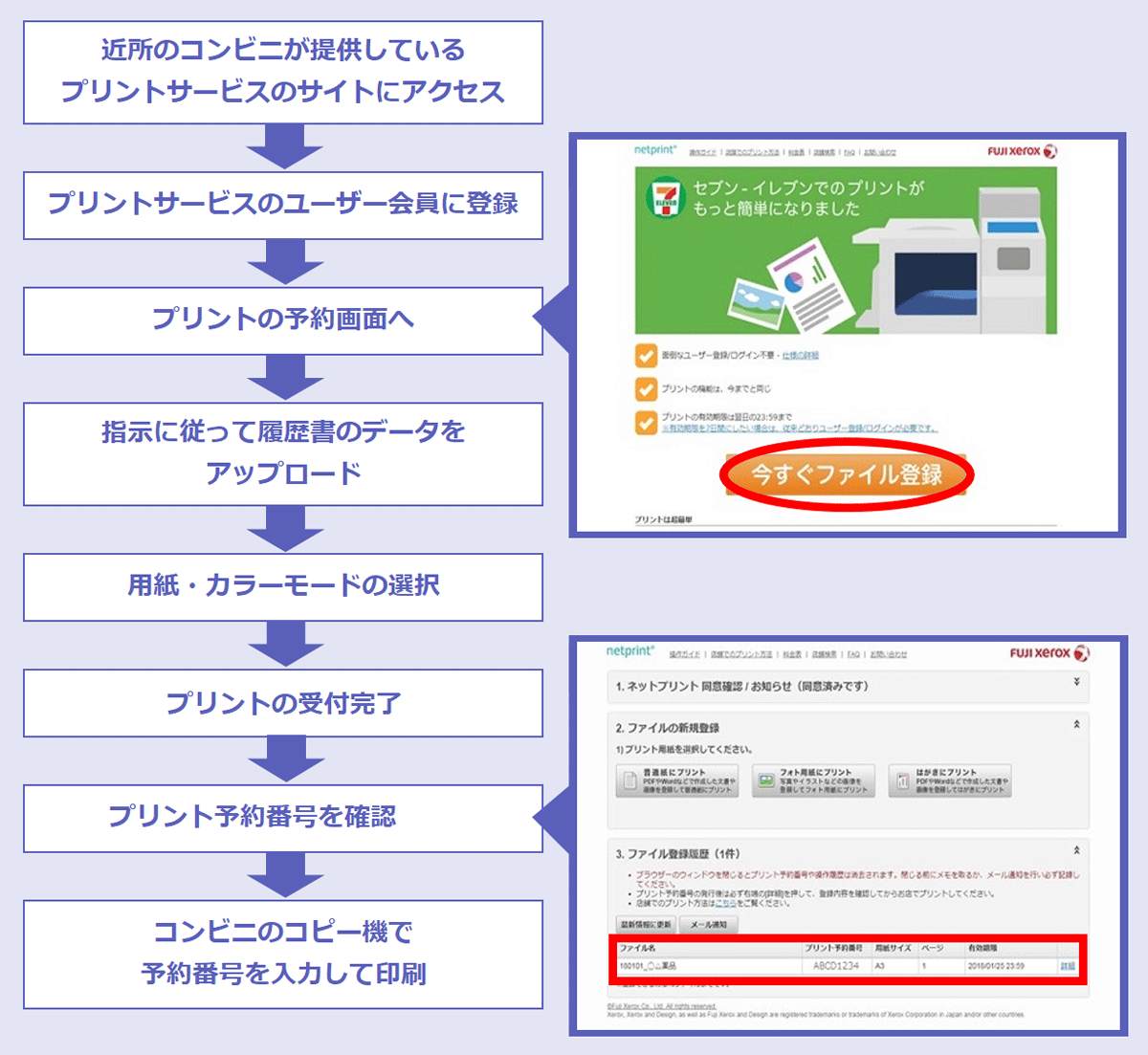 コピー機印刷 コンビニ Com |
 コピー機印刷 コンビニ Com | コピー機印刷 コンビニ Com |  コピー機印刷 コンビニ Com |
 コピー機印刷 コンビニ Com |  コピー機印刷 コンビニ Com |  コピー機印刷 コンビニ Com |
 コピー機印刷 コンビニ Com |  コピー機印刷 コンビニ Com | 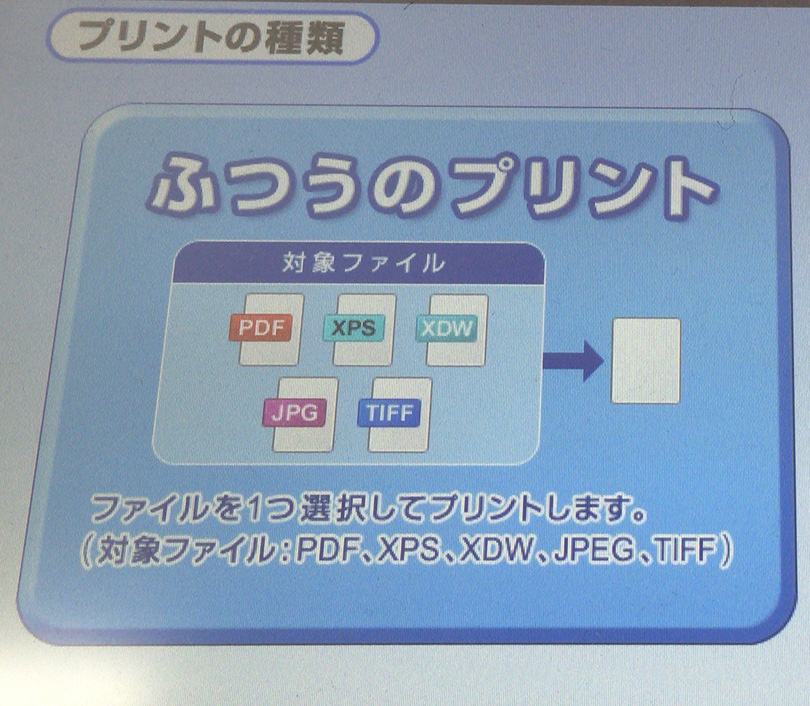 コピー機印刷 コンビニ Com |
 コピー機印刷 コンビニ Com | 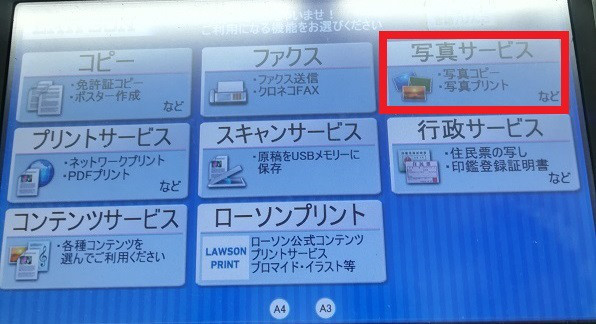 コピー機印刷 コンビニ Com | コピー機印刷 コンビニ Com |
コピー機印刷 コンビニ Com | 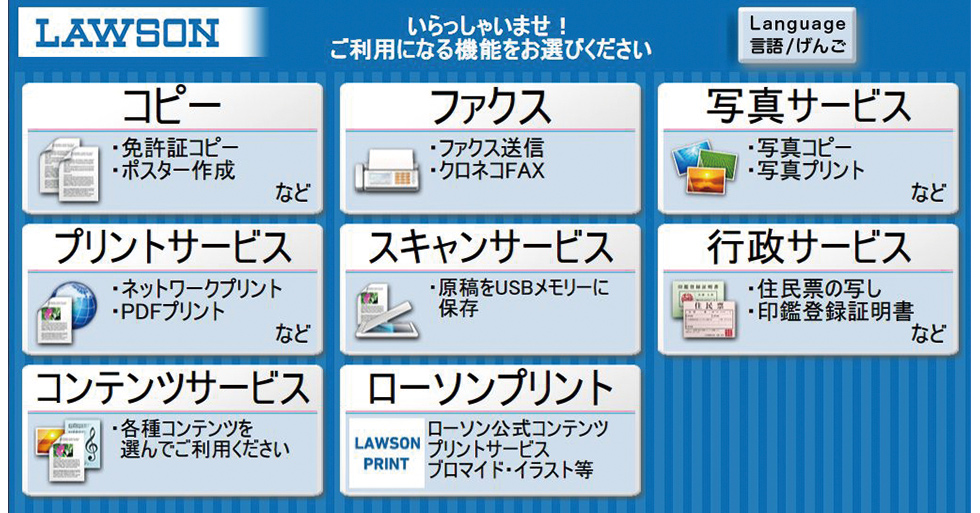 コピー機印刷 コンビニ Com | 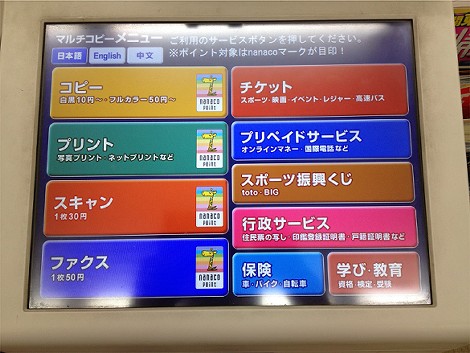 コピー機印刷 コンビニ Com |
 コピー機印刷 コンビニ Com |  コピー機印刷 コンビニ Com |  コピー機印刷 コンビニ Com |
 コピー機印刷 コンビニ Com |  コピー機印刷 コンビニ Com |  コピー機印刷 コンビニ Com |
 コピー機印刷 コンビニ Com | 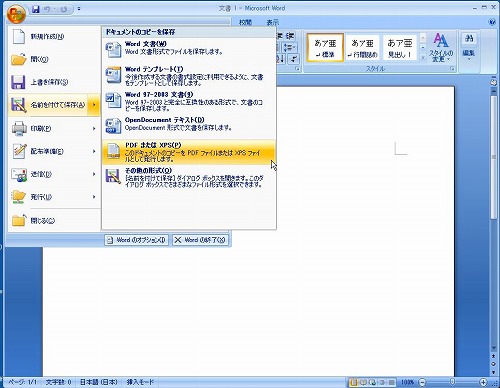 コピー機印刷 コンビニ Com |  コピー機印刷 コンビニ Com |
 コピー機印刷 コンビニ Com |  コピー機印刷 コンビニ Com | 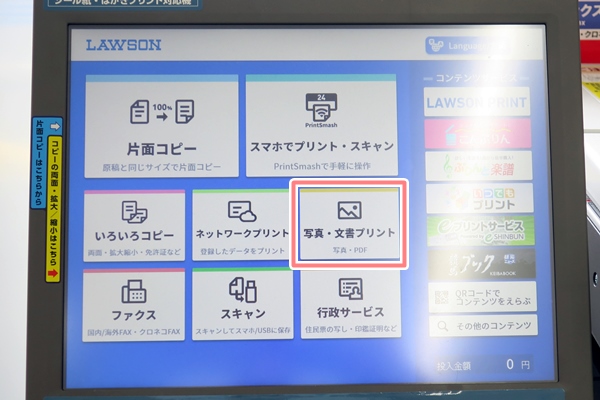 コピー機印刷 コンビニ Com |
 コピー機印刷 コンビニ Com | 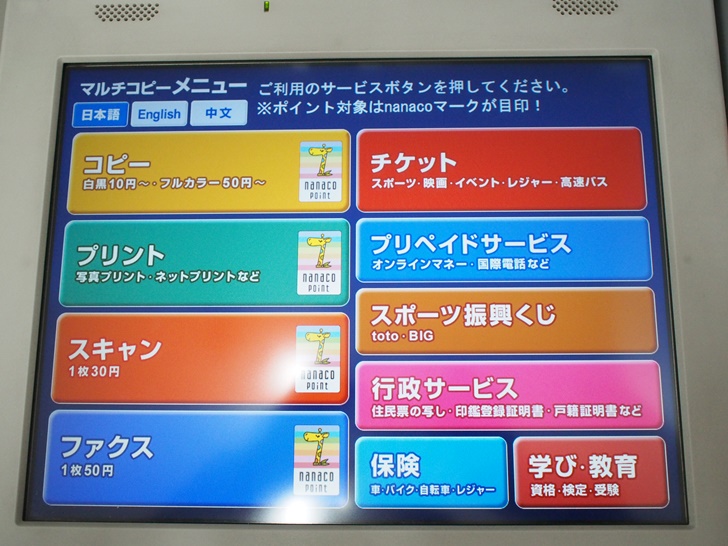 コピー機印刷 コンビニ Com |  コピー機印刷 コンビニ Com |
 コピー機印刷 コンビニ Com | 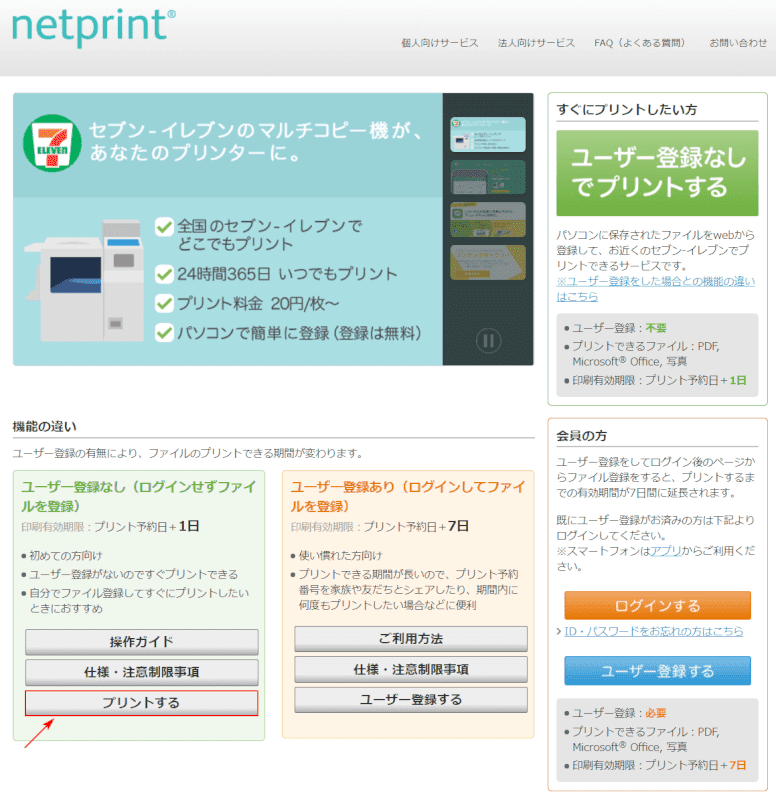 コピー機印刷 コンビニ Com |  コピー機印刷 コンビニ Com |
 コピー機印刷 コンビニ Com | 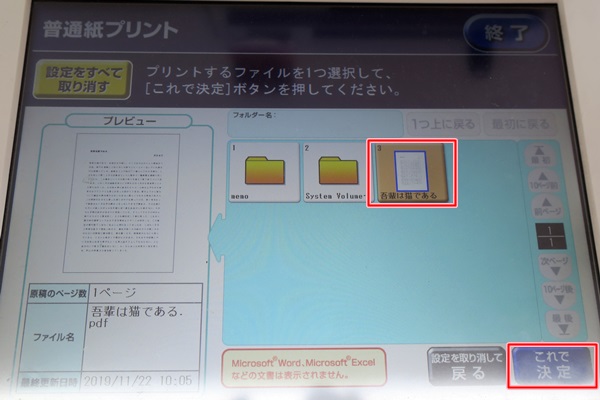 コピー機印刷 コンビニ Com | 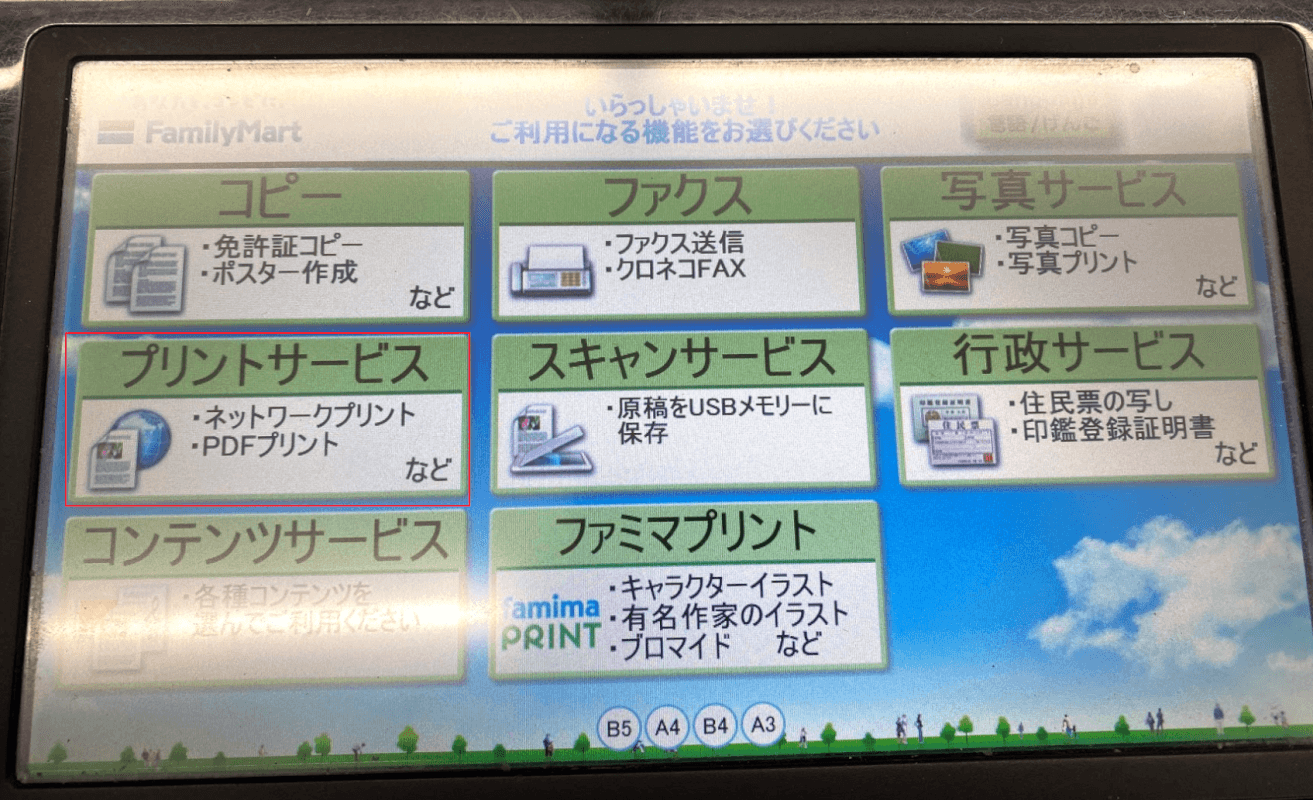 コピー機印刷 コンビニ Com |
 コピー機印刷 コンビニ Com |  コピー機印刷 コンビニ Com | 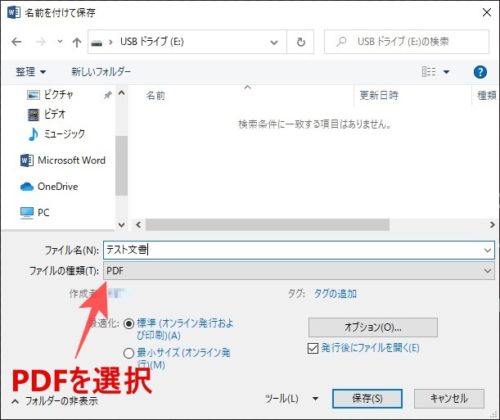 コピー機印刷 コンビニ Com |
 コピー機印刷 コンビニ Com | 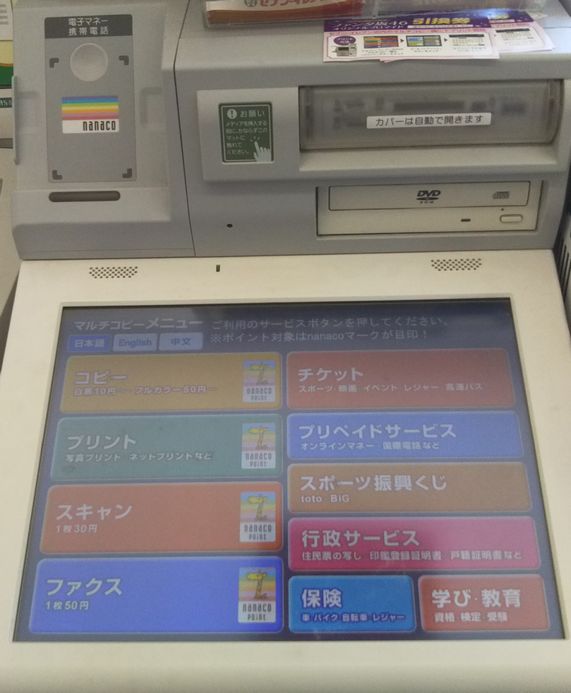 コピー機印刷 コンビニ Com | 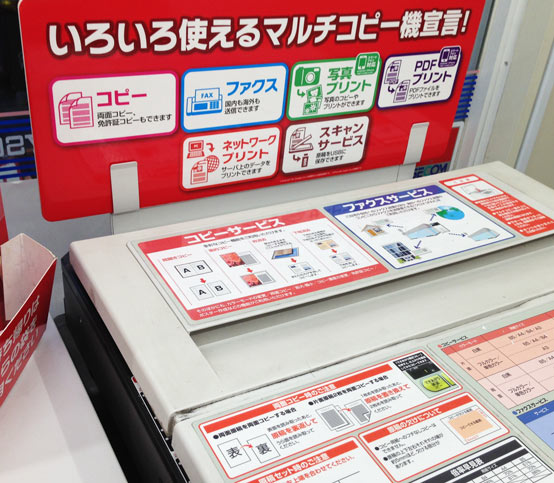 コピー機印刷 コンビニ Com |
 コピー機印刷 コンビニ Com | コピー機印刷 コンビニ Com |  コピー機印刷 コンビニ Com |
 コピー機印刷 コンビニ Com | 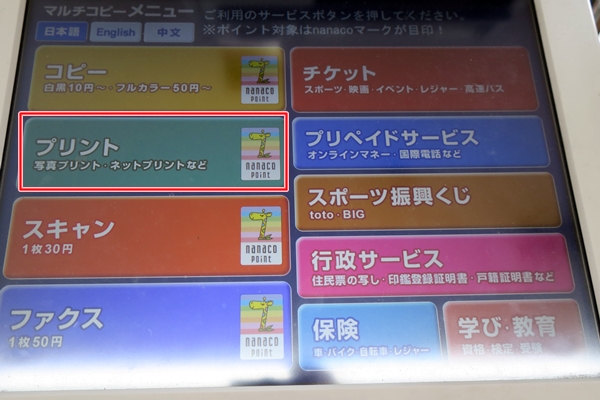 コピー機印刷 コンビニ Com | 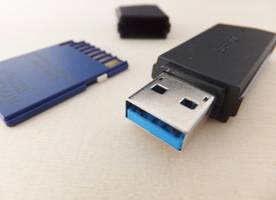 コピー機印刷 コンビニ Com |
 コピー機印刷 コンビニ Com | 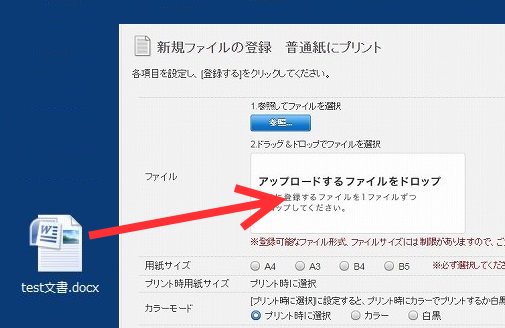 コピー機印刷 コンビニ Com |  コピー機印刷 コンビニ Com |
 コピー機印刷 コンビニ Com |  コピー機印刷 コンビニ Com |  コピー機印刷 コンビニ Com |
 コピー機印刷 コンビニ Com |  コピー機印刷 コンビニ Com | 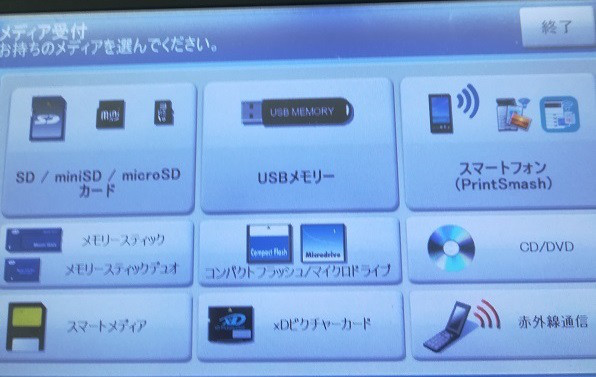 コピー機印刷 コンビニ Com |
 コピー機印刷 コンビニ Com | 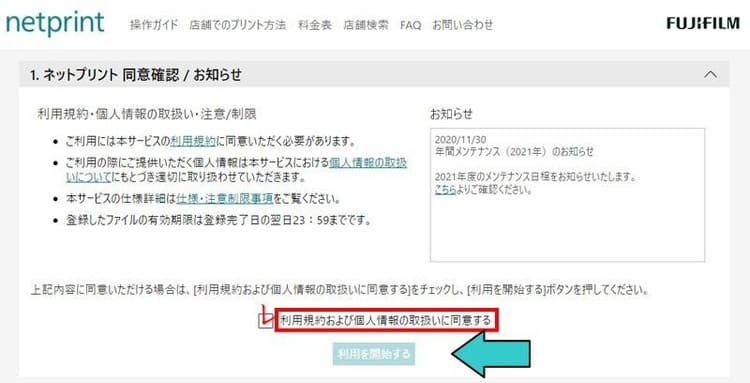 コピー機印刷 コンビニ Com |  コピー機印刷 コンビニ Com |
 コピー機印刷 コンビニ Com |  コピー機印刷 コンビニ Com |  コピー機印刷 コンビニ Com |
 コピー機印刷 コンビニ Com |  コピー機印刷 コンビニ Com |  コピー機印刷 コンビニ Com |
 コピー機印刷 コンビニ Com |  コピー機印刷 コンビニ Com |  コピー機印刷 コンビニ Com |
 コピー機印刷 コンビニ Com |  コピー機印刷 コンビニ Com |  コピー機印刷 コンビニ Com |
 コピー機印刷 コンビニ Com |  コピー機印刷 コンビニ Com | 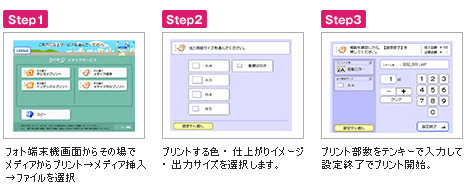 コピー機印刷 コンビニ Com |
 コピー機印刷 コンビニ Com |  コピー機印刷 コンビニ Com | 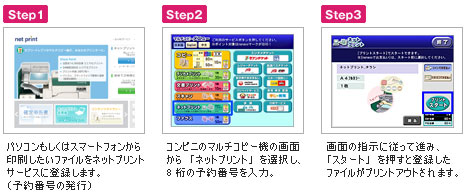 コピー機印刷 コンビニ Com |
 コピー機印刷 コンビニ Com | 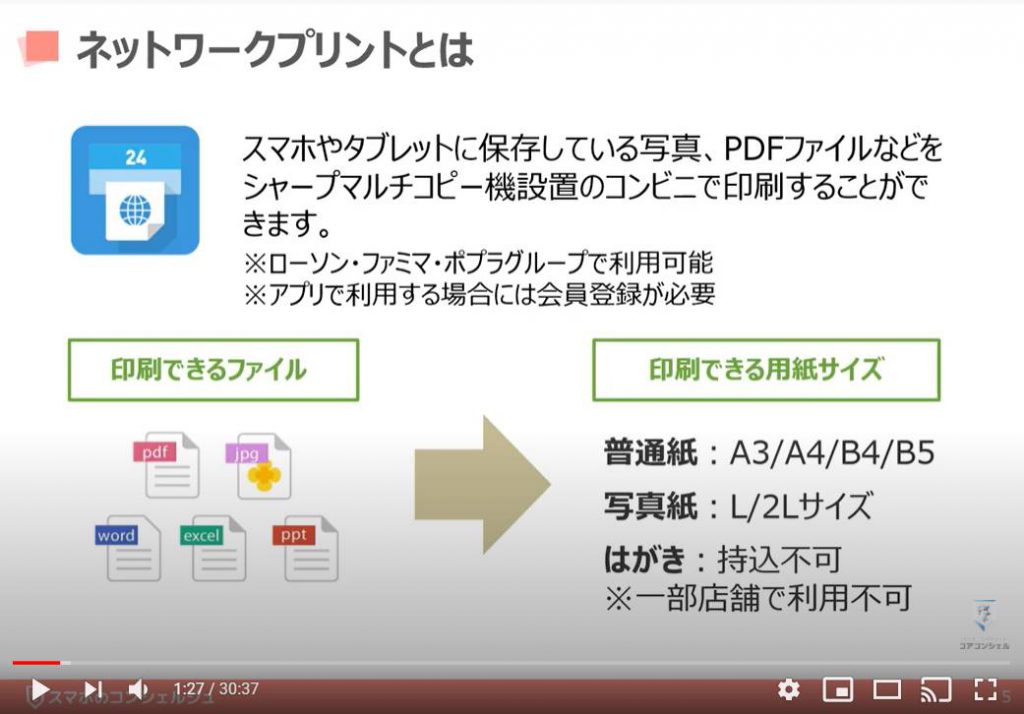 コピー機印刷 コンビニ Com | 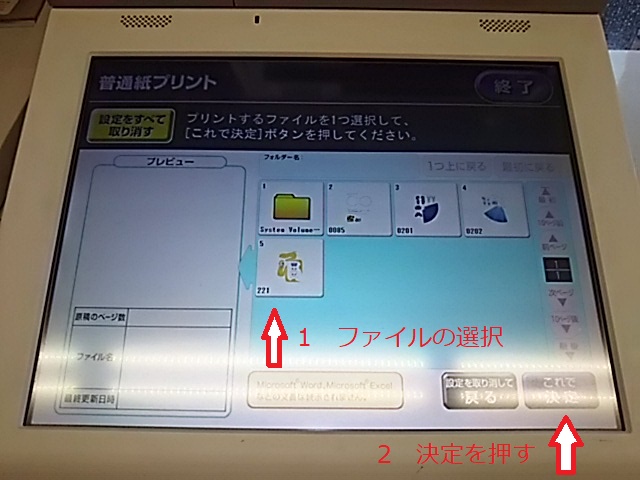 コピー機印刷 コンビニ Com |
 コピー機印刷 コンビニ Com | 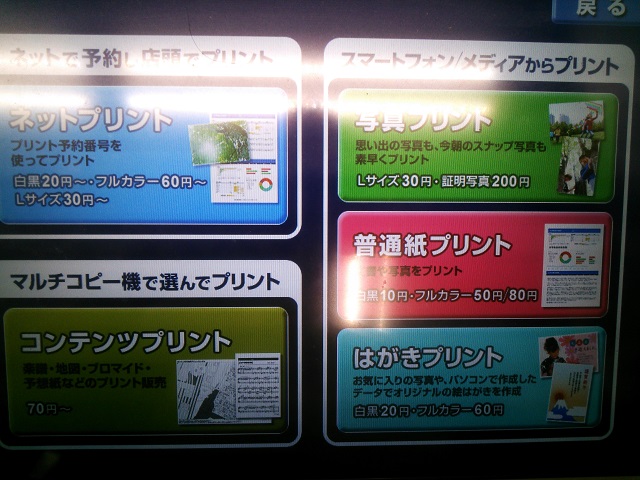 コピー機印刷 コンビニ Com |  コピー機印刷 コンビニ Com |
 コピー機印刷 コンビニ Com | 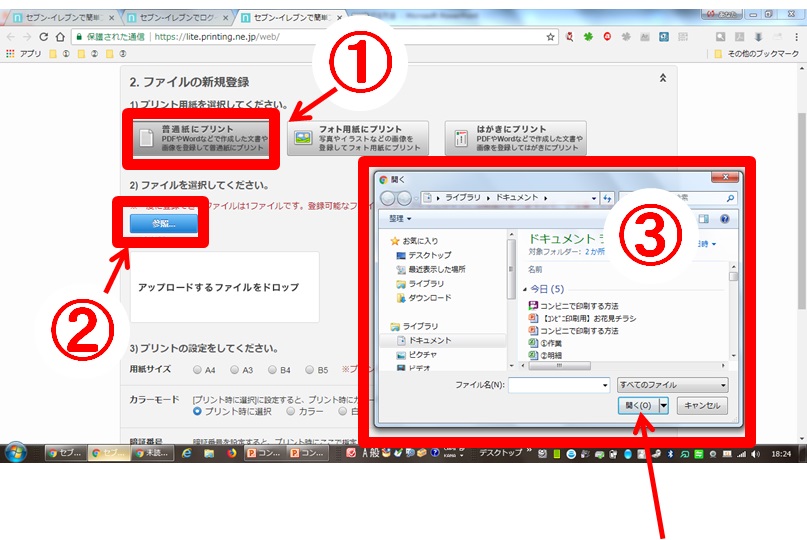 コピー機印刷 コンビニ Com | コピー機印刷 コンビニ Com |
 コピー機印刷 コンビニ Com |  コピー機印刷 コンビニ Com |  コピー機印刷 コンビニ Com |
  コピー機印刷 コンビニ Com |
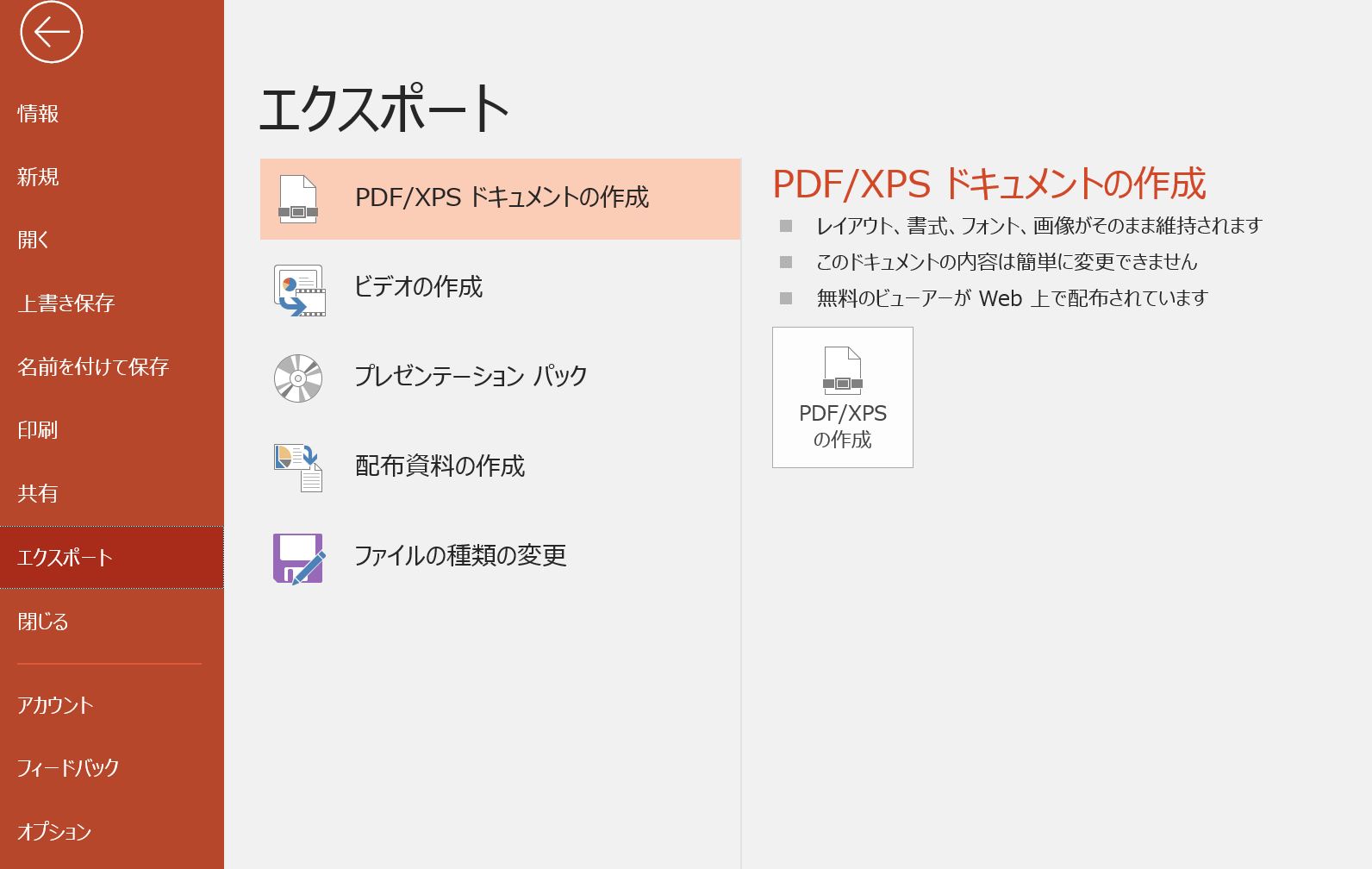
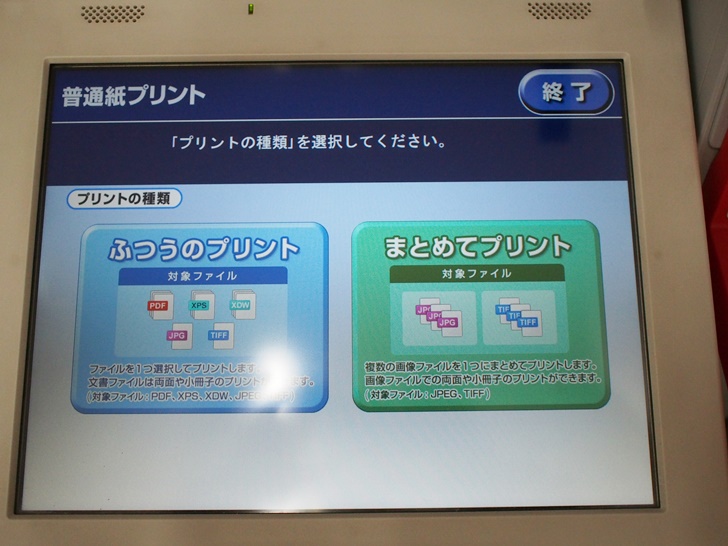
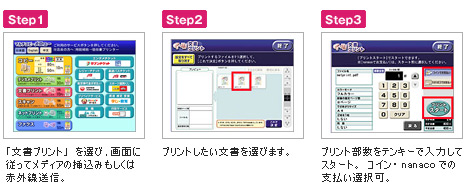
コンビニのコピー機(複合機)にはUSBポートがあるので、USBメモリでデータを持ち込んで印刷できます。 料金はモノクロ1枚10円です。 ただし、USBメモリから印刷できるファイル形式は以下のものに限られます。 どのコンビニも、WordやExcel形式などのMicrosoft Office系の文書には対応していません 。 したがって、WordやExcelの文書を印刷するには、事前にファイル形式を 印刷したいサービスを選択 「USBメモリー」を選択し差し込み口に挿入 印刷したいデータを選択 用紙・カラーを設定 料金を支払いプリント開始 以上 6ステップ で印刷完了となります。 WordやExcelのデータは PDFに変換して印刷 する必要があります。 料金表 ファミリーマート・マルチコピー機の料金表です。 プリントの種類 ファミマのマルチコピー機で印刷できるサービスの中か
Incoming Term: usb コンビニ 印刷 ワード, usb メモリ ワード 印刷 コンビニ, コンビニ 印刷 usb ワード できない, コンビニ usb 印刷 ワード ファミマ, コンビニ usb 印刷 セブン ワード, コンビニ usb 印刷 ワード ローソン, コンビニ usb 印刷 ワード pdf,


Comments
Post a Comment